[ad_1]
نوشته و ویرایش شده توسط مجله ی سمسون
سایت های مرتبط با هوش مصنوعی این روزها از بعد کارهای بسیاری برمیآیند؛ برای مثالً میتوانند لوگوهای بی همتا طراحی کنند، تشکیل محتوا کنند و حتی طراحی وبسایت انجام بدهند. در شرایطی که هوش مصنوعی با انجام این چنین کارهایی بهنوعی خودش را به انسانها ثابت میکند، تبدیل عکس به فیلم کمترین توقعی است که میتوان از آن داشت.
در ادامه، بهترین ابزارهای هوش مصنوعی برای تبدیل عکس به فیلم را معارفه میکنیم. از این ابزارها میتوانید برای ساخت اسلایدشو و تبدیل عکس به ویدیوی متحرک منفعت گیری کنید.
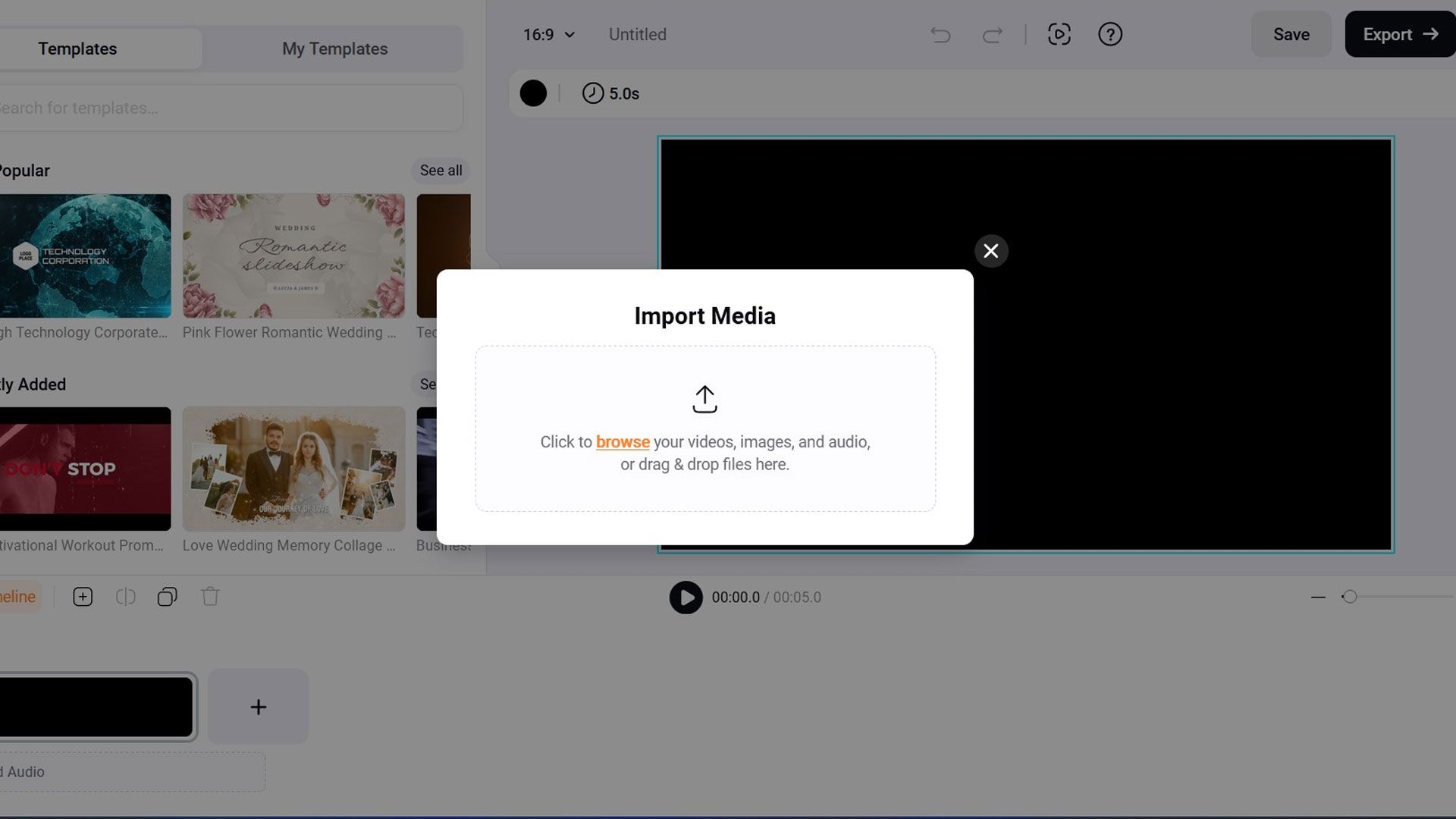
FlexClip مجموعهای از عکسها را تحویل میگیرد و آنها را به فرمت ویدیویی تبدیل میکند. این نرمافزار بهشما اجازه میدهد تا موسیقی، متن و نمودهای دیگر را اضافه کنید و یک اسلایدشو ویدیویی پویا و دلنشین بسازید. قابلیتهای فرد دیگر هم همانند حذف بعدعرصه و ابزار زیرنویس خودکار برای تشکیل افزودن زیرنویس به تصاویر در دسترس می باشند.
این نرمافزار قابلیتی به اسم text-to-speech دارد که با تشخیص متن واردشده، با منفعتگیری از بیش از ۱۴۰ زبان و لهجه، آن را به صدا تبدیل میکند. نحوهی کار با FlexClip بهصورت زیر است:
- بعد از ورود به وبسایت FlexClip، روی دکمهی Create a video ضربه بزنید و سپس تصاویر دلخواهتان را از حافظهی دستگاه اضافه کنید.
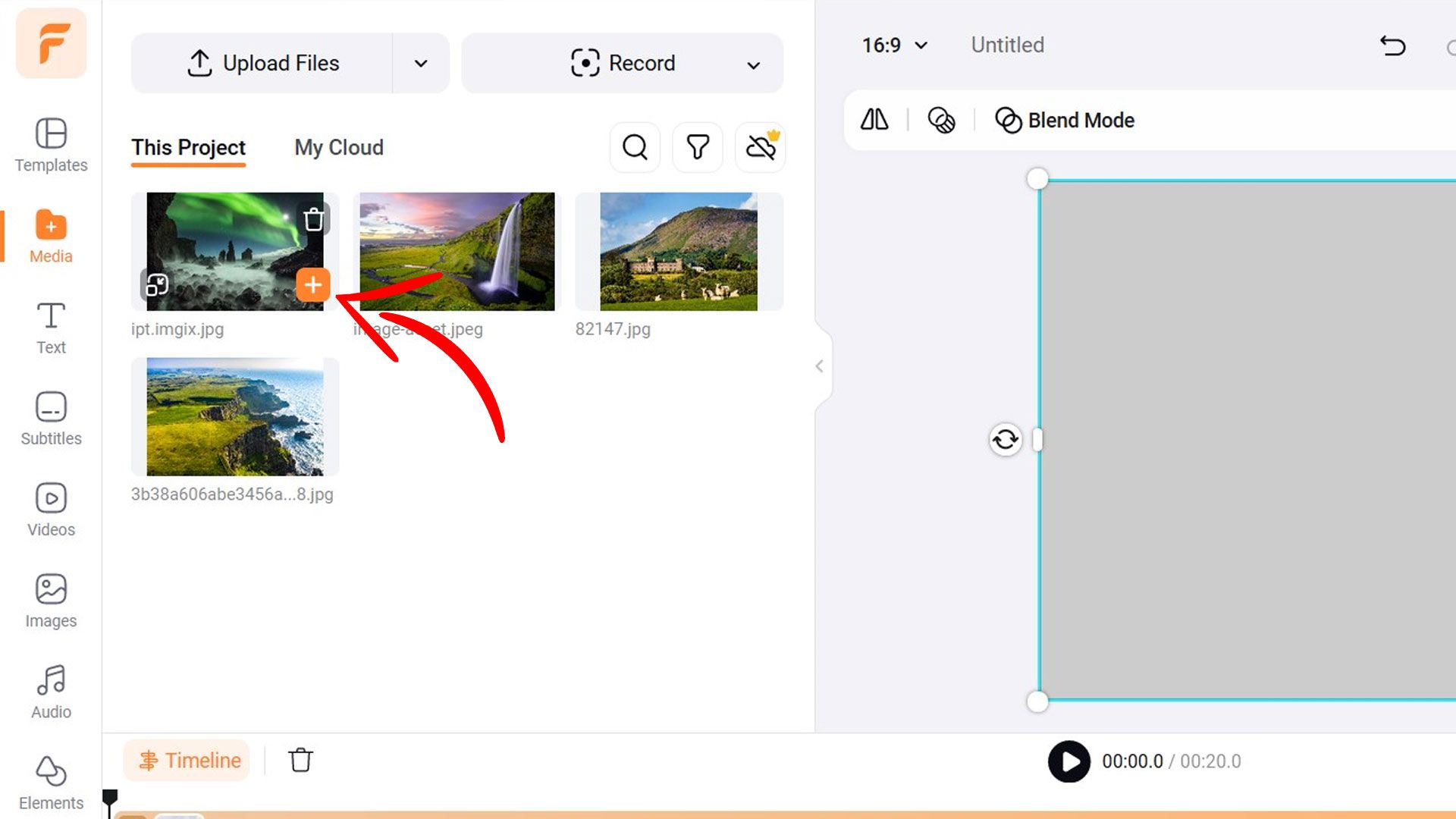
- برای افزودن تصاویر به ویدیو، نشانگر ماوس را بهنوبت روی عکسها قرار دهید و با انتخاب نماد + آن را به ویدیو اضافه کنید.
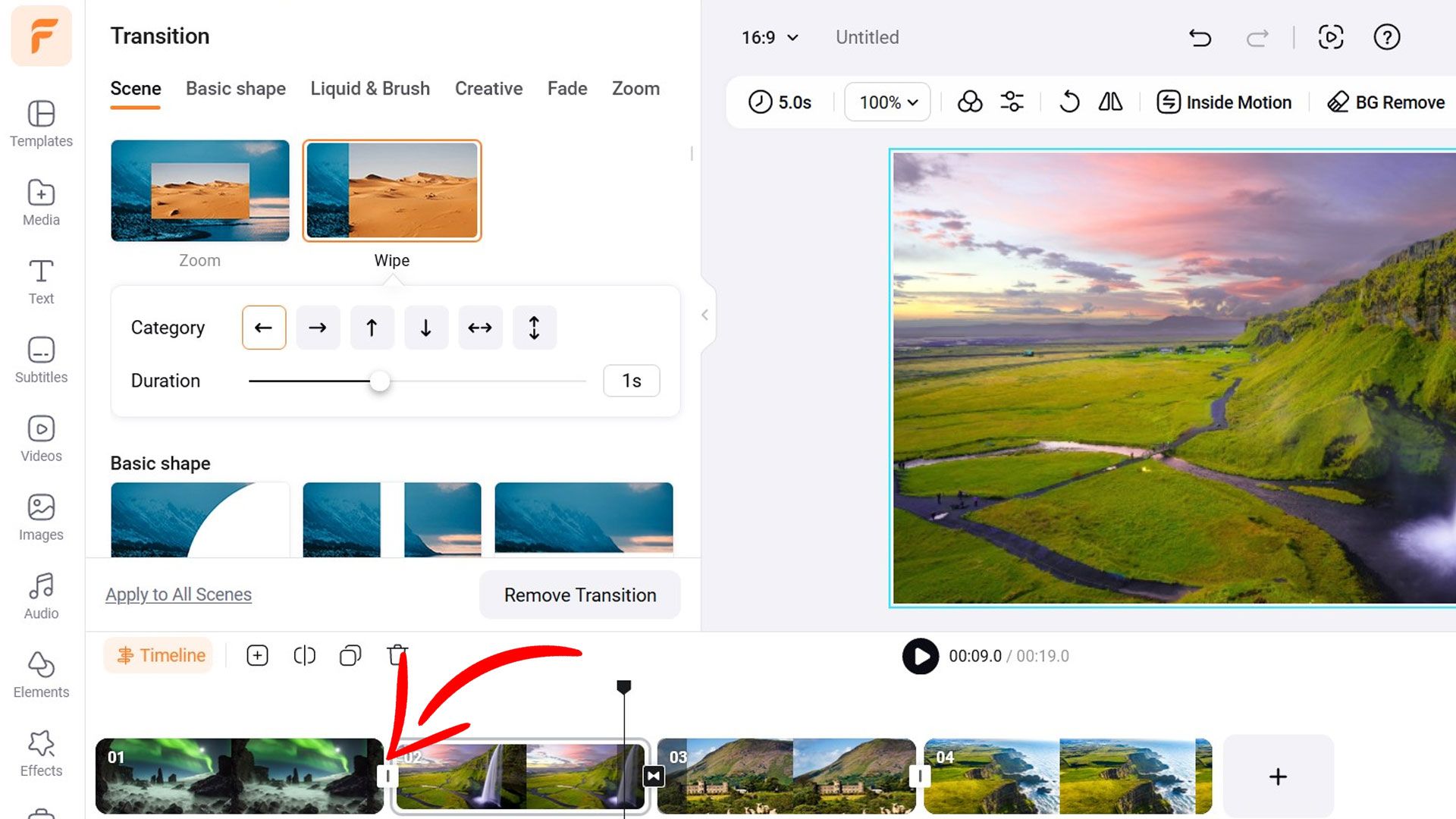
- اگر ترنزیشن پیشفکر را دوست ندارید، روی حدفاصل دو عکس ضربه بزنید و از بین موارد حاضر، یکی را بهدلخواه انتخاب کنید. در نوار سمت چپ نیز گزینهای به اسم Effects وجود دارد که امکان افزودن افکت به تصاویر را فراهم میکند.
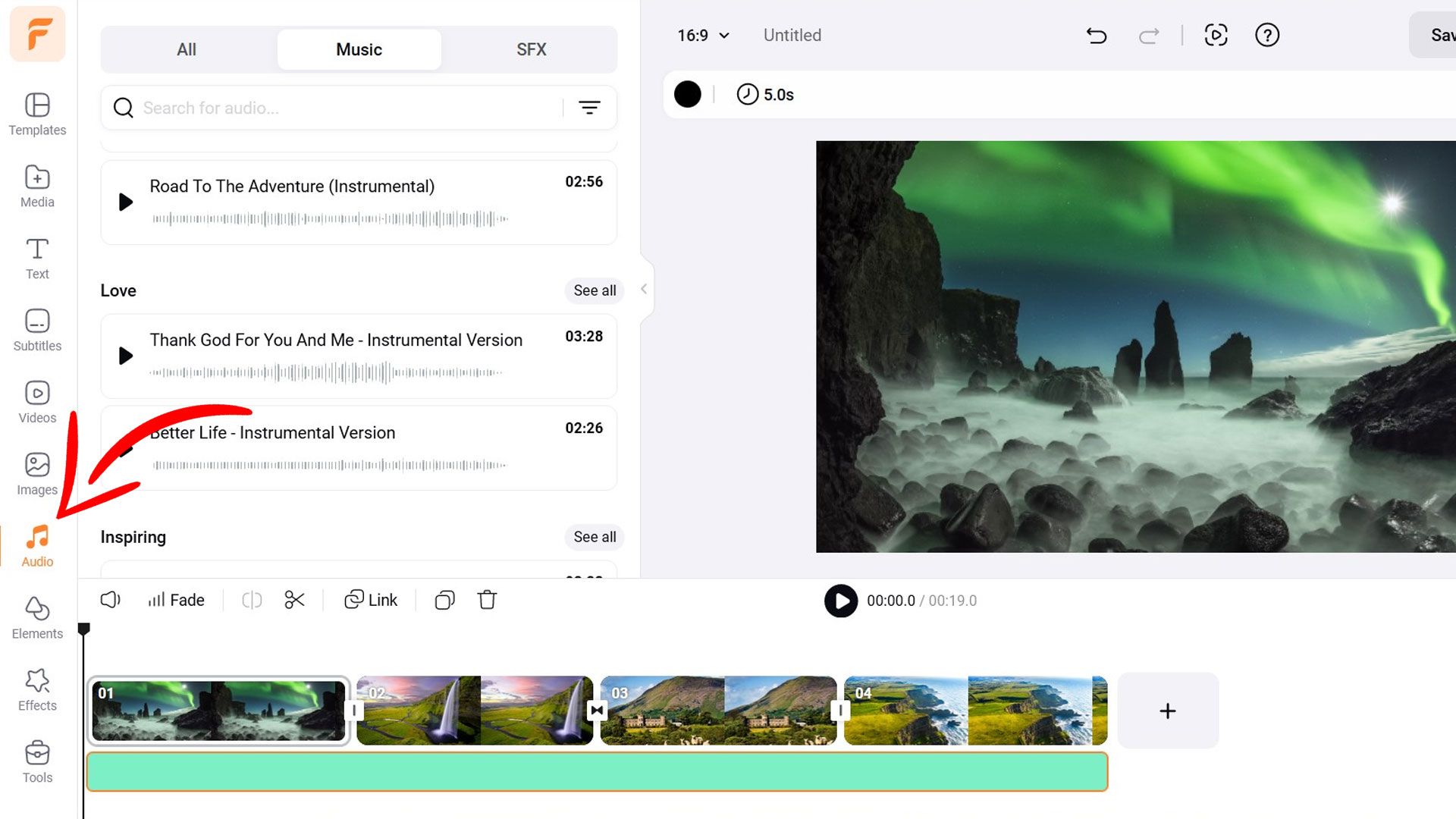
- برای افزودن آهنگ به ویدیو، در نوار کناری روی گزینهی Audio ضربه بزنید و یک آهنگ برای تصاویرتان انتخاب کنید؛ ولی اگر دوست ندارید انتخابهایتان به آهنگهای پیشفکر حاضر در نرمافزار محدود بشود، فایل آهنگ را درست همانند بارگذاری تصاویر، آپلود و با نماد + آن را به ویدیو اضافه کنید.
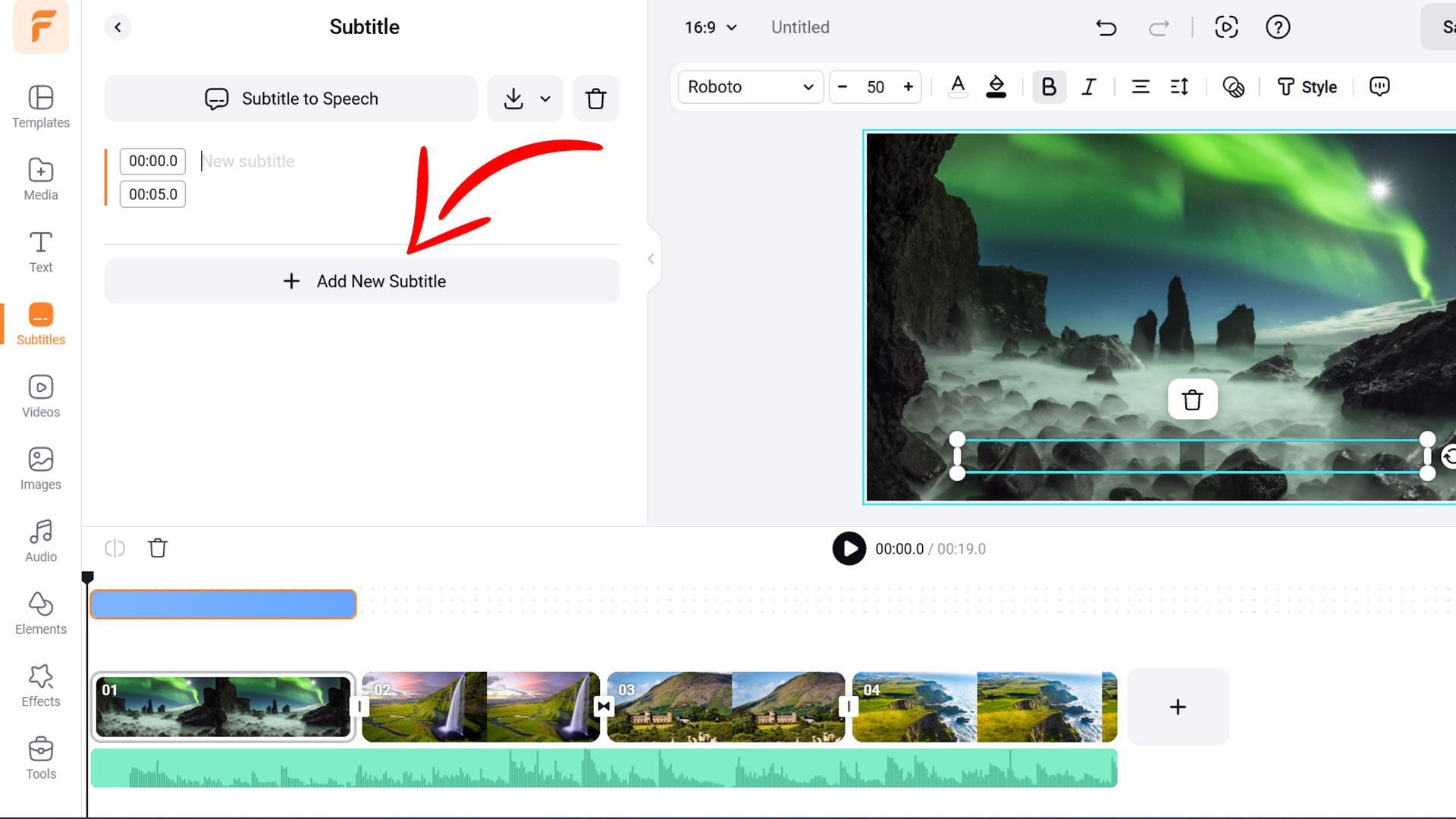
- در انتها میتوانید بر پایه تعداد تصاویر، زمانزمان ویدیو را تعیین کنید. برای افزودن زیرنویس نیز روی گزینهی Subtiltes ضربه بزنید، متن مدنظرتان را داخل و سپس Add new subtitle را انتخاب کنید.
بهمحض انجام هر مرحله و افزودن هر افکت یا گزینهای به ویدیو، پیشنمایش آن در سمت راست قابل مشاهده است. در انتها نیز با انتخاب Export میتوان ویدیوها را ذخیره کرد یا مستقیم در رسانههای اجتماعی به اشتراک گذاشت. نسخهی رایگان برنامه امکان تشکیل ۱۲ ویدیوی حداکثر ۱۰ دقیقهای با وضوح ۷۲۰ پیکسل را میدهد. نسخههای پلاس و تجاری که حداقل ۱۰ دلار قیمت دارند، ویدیوها را با وضوح ۱۰۸۰ پیکسل تشکیل میکنند، امکان آپلود فونت سفارشی دارند و محدودیتی در عرصهی طول ویدیو نیز ندارند.
اگر میخواهید عکسی را که از دریا یا آسمان ابری گرفتهاید، به تصویری متحرک تبدیل کنید، Genmo این کار را بهخوبی برایتان انجام میدهد. مرحله های تشکیل عکس متحرک نیز راحت است و فقط باید یک عکس آپلود کنید و اجازه بدهید تا هوش مصنوعی ویدیویی حداکثر ۶ ثانیهای تشکیل کند. در ادامه نحوهی منفعت گیری از Genmo را توضیح میدهیم:
- با اکانت گوگل یا دیسکوردتان داخل وبسایت Genmo شوید.
- روی گزینهی Upload Image ضربه بزنید و عکس را از حافظهی دستگاه آپلود کنید.
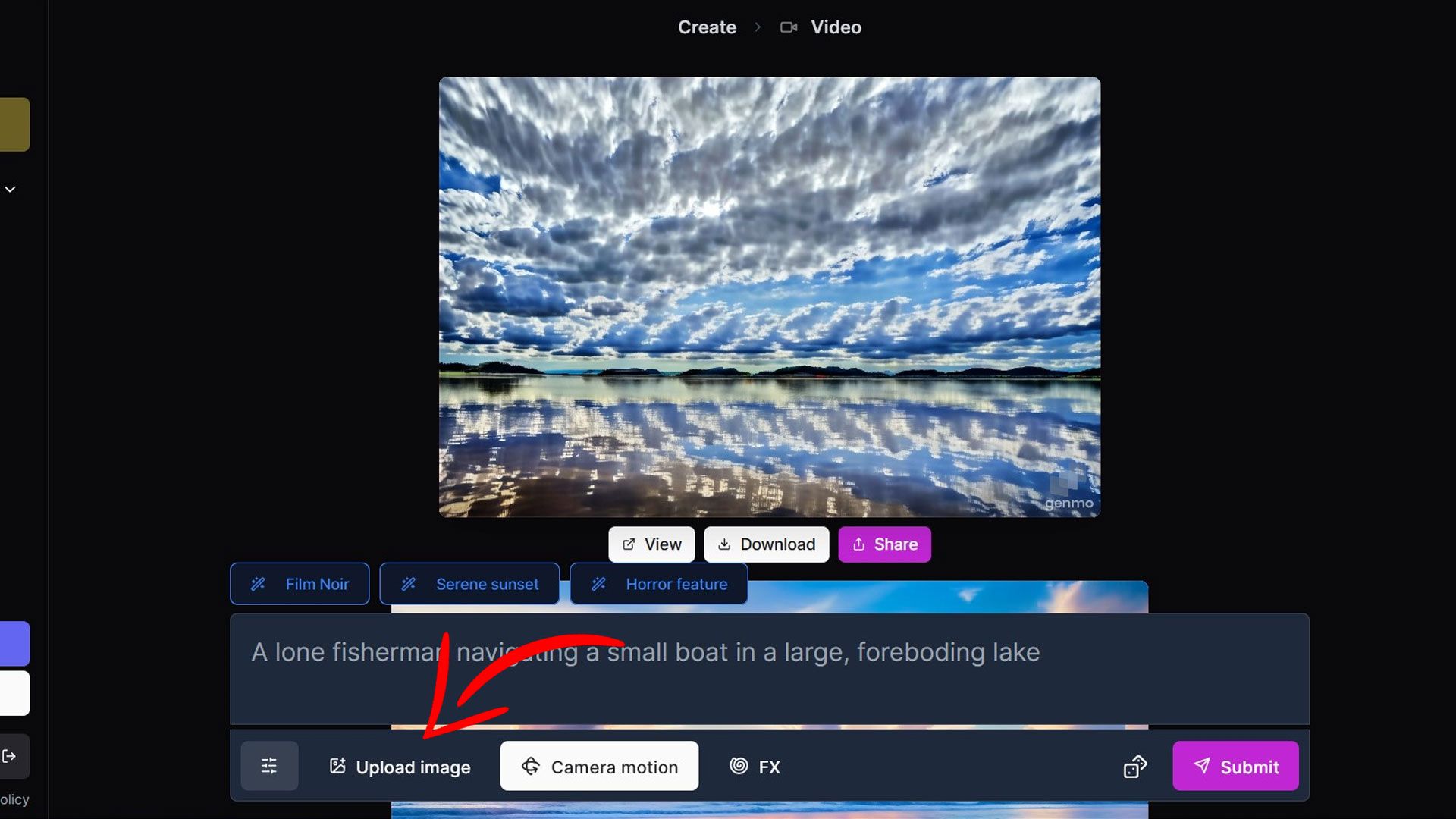
- برای افزودن تنظیماتی همانند زمان ویدیو، نماد تنظیمات را انتخاب و تنظیمات ملزوم را اعمال کنید.
- در انتها، برای تبدیل عکس به ویدیو روی گزینهی Submit یا Ctrl+Enter ضربه بزنید.
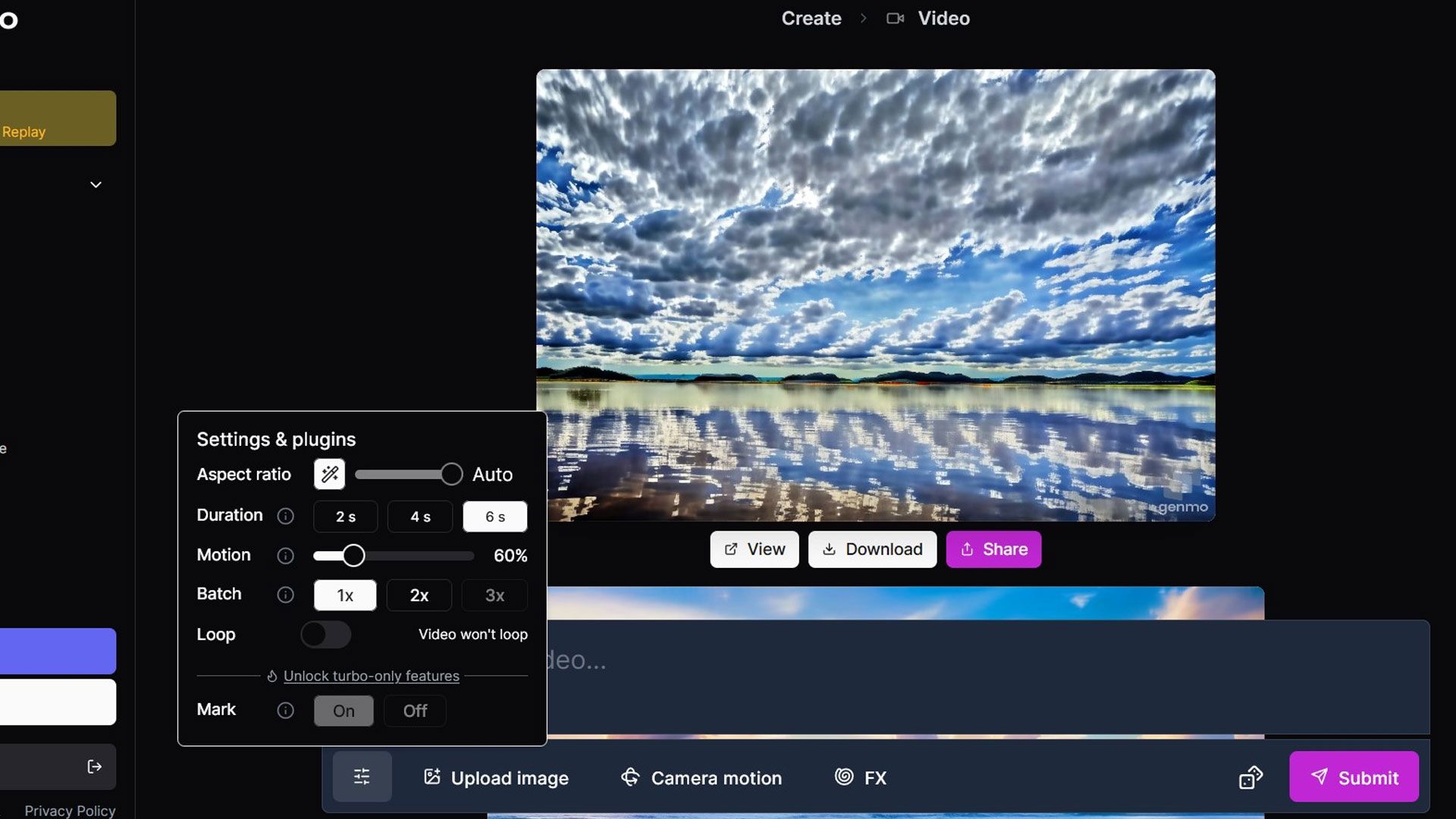
از Genmo میتوان بهصورت آزمایشی و رایگان منفعت گیری کرد. تنها مسئلهی منفی درمورد این ابزار هوش مصنوعی، واترمارک عکس است که فقط در نسخهی پریمیوم ۱۰ دلاری امکان حذف آن وجود دارد.
HeyGen برای افرادی مناسب است که میخواهند تصاویر ثابتشان را به ویدیوهای واقعی با حالتهای چهره، متن و صدا تبدیل کنند. این نرمافزار، از فناوریهای مبتنیبر هوش مصنوعی برای تشخیص چهره، اعمال حالتهای واقعی روی صورت و متحرککردن عکس با صدای شخصی یا پیشفکر منفعت گیری میکند. برای ساخت تصاویر متحرک با HeyGen مطابق مرحله های زیر عمل کنید:
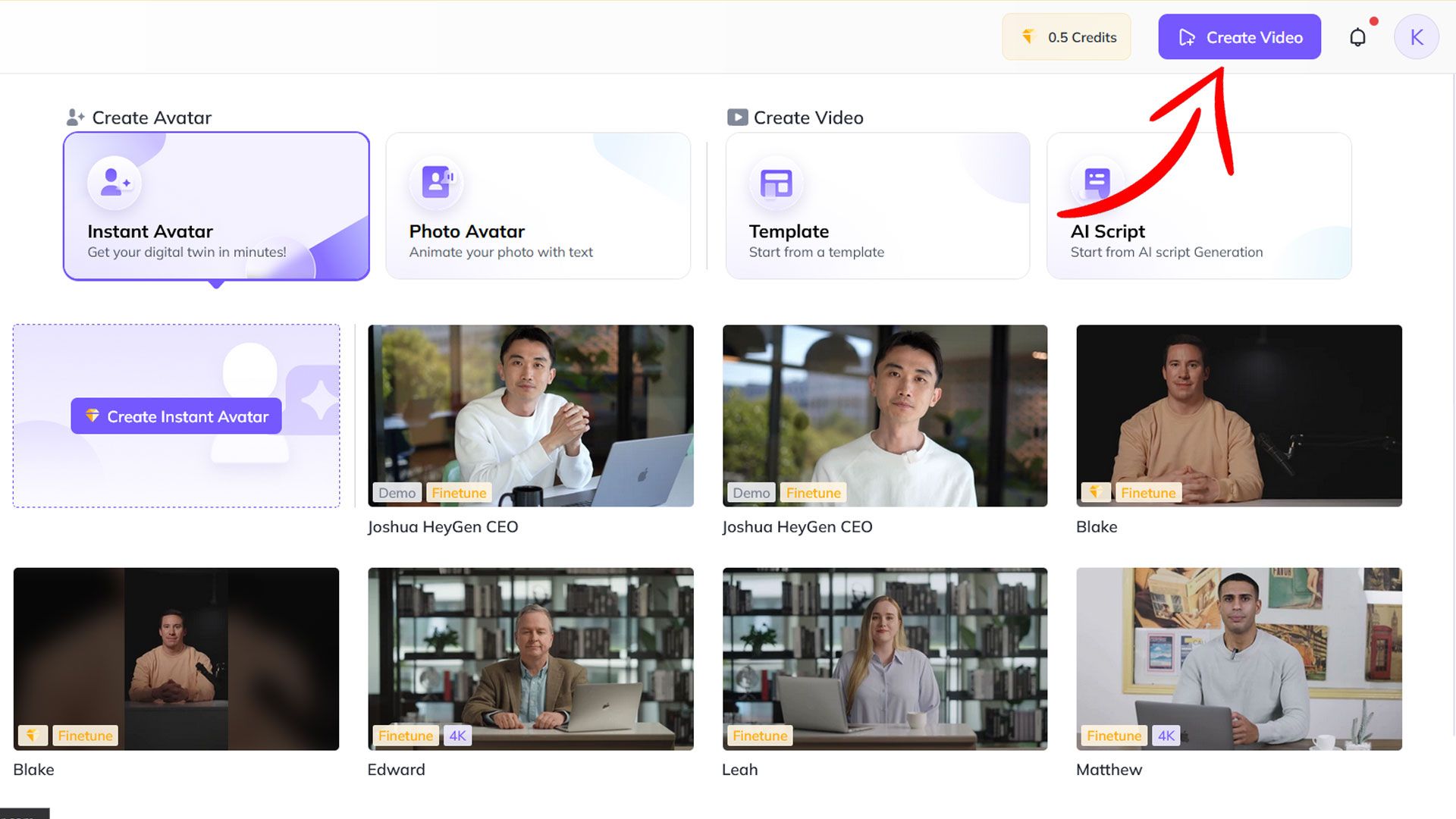
- به وب سایت HeyGen بروید و Create Video را انتخاب کنید.
- در نوار سمت چپ، روی یکی از آواتارها یا تصاویر پرتره ضربه بزنید تا به ویدیو اضافه شوند. اگر میخواهید از عکس خودتان یا عکس فرد دیگر منفعت گیری کنید، فقط کافی است عکس را از حافظهی دستگاه درون کادر سفیدرنگ بکشید و رها کنید و سپس اندازهی آن را اشکار کنید.
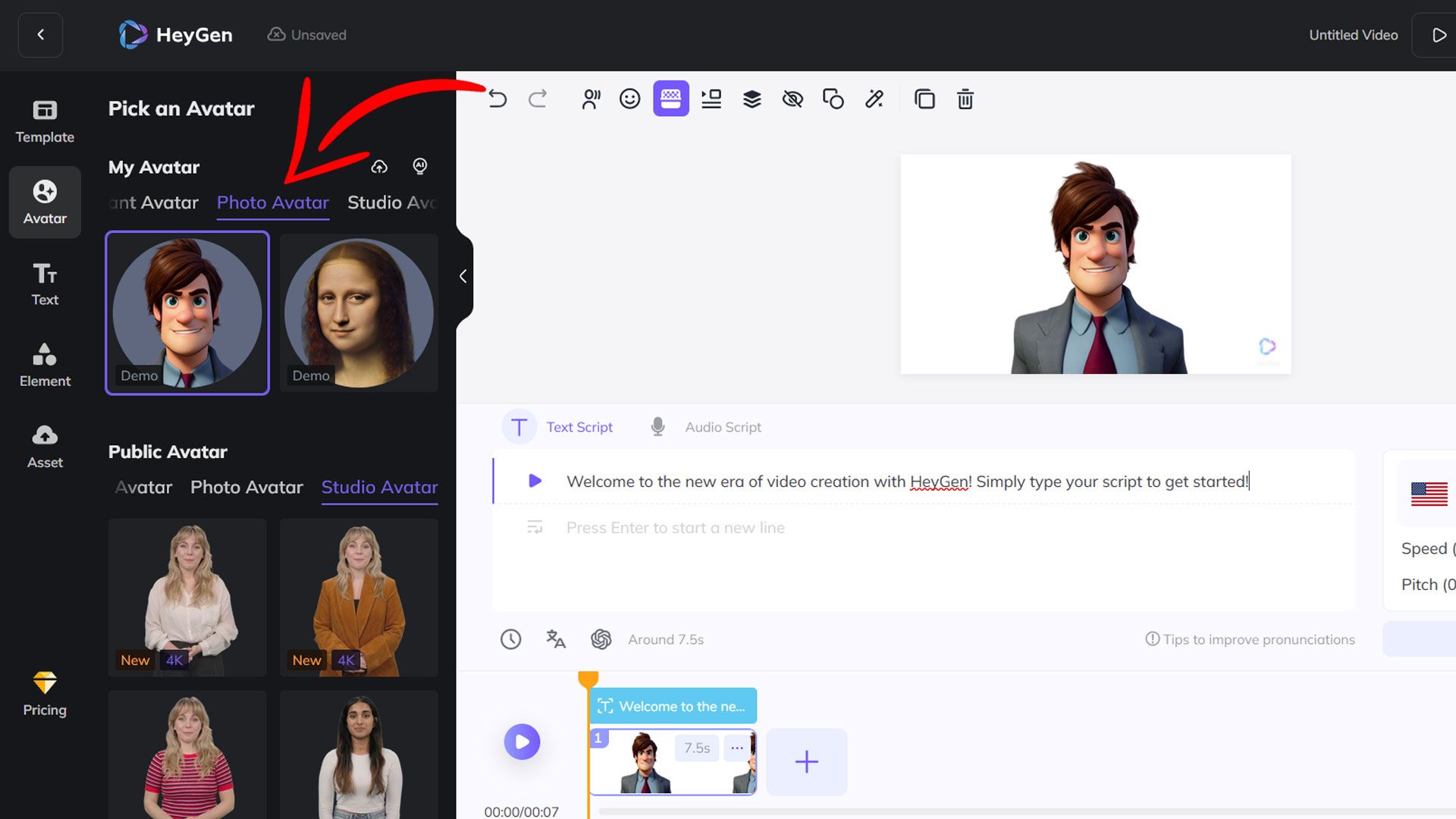
- در قسمت Text Script میتوانید متن را تایپ کنید؛ ولی ازآنجاکه از متنهای فارسی حمایتنمیکند، بهتر است با انتخاب Audio Script فایل صوتی خود را بارگذاری کنید. برای این کار، بعد از انتخاب Audio Script باید روی Upload local audio ضربه بزنید و فایل را آپلود کنید.
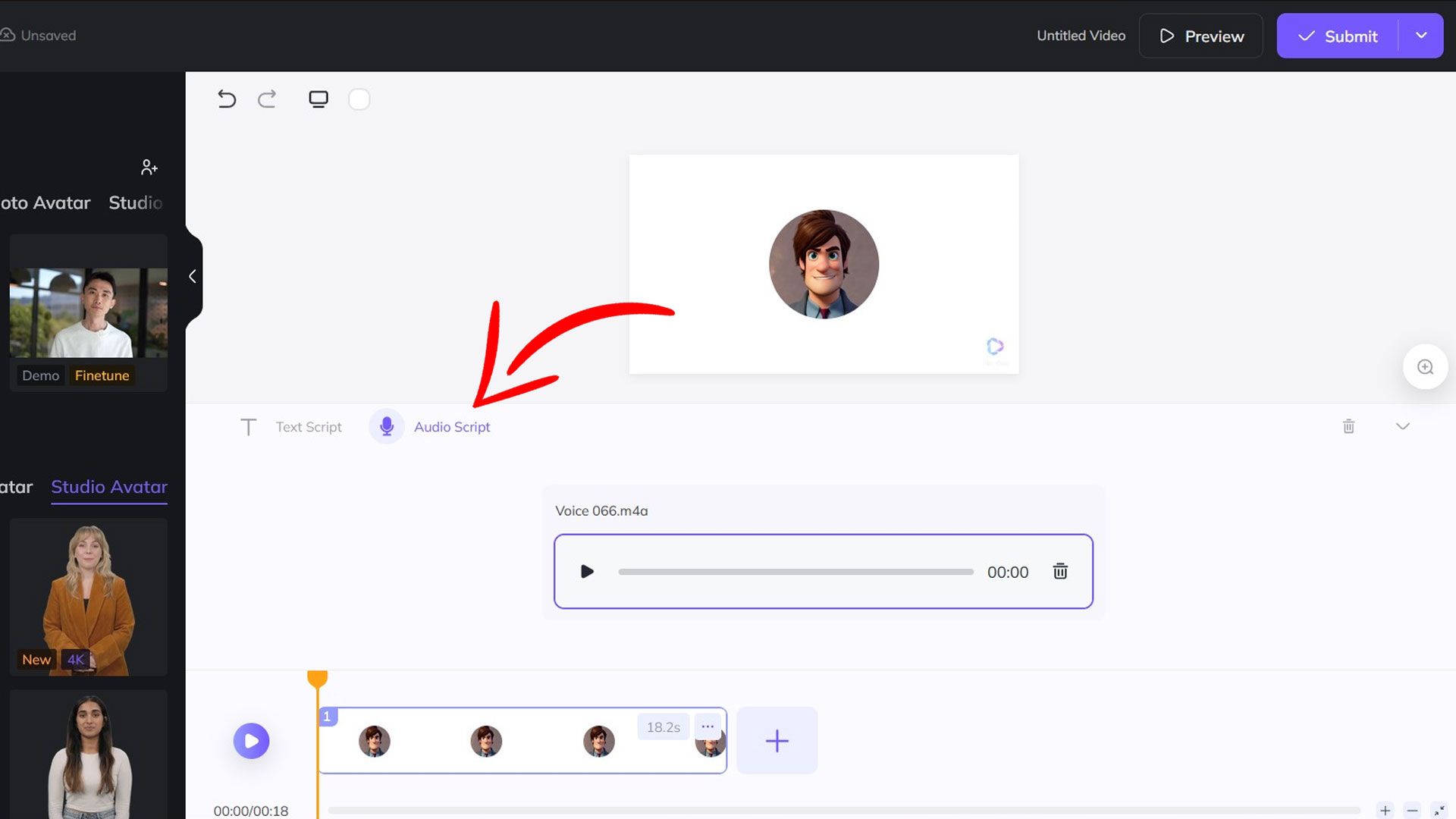
در نوار سمت چپ نیز به تنظیماتی همانند افزودن متن یا برخی اِلمانها به عکس دسترسی خواهید داشت. در آخر، بعد از انجام تنظیمات ملزوم، با انتخاب Submit در گوشهی سمت راست بالا میتوانید ویدیو را ذخیره کنید.
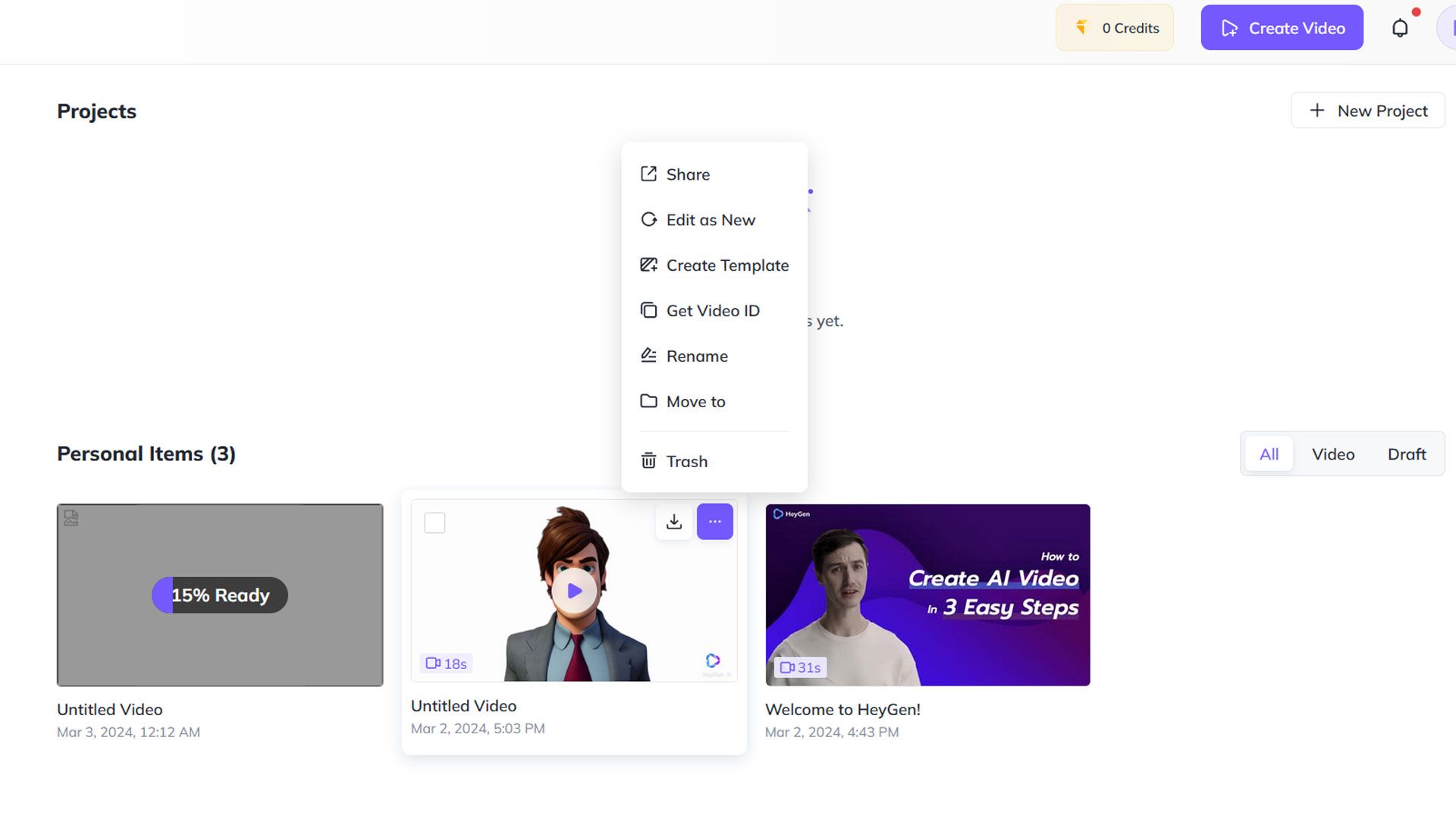
بعد از گذشت حدوداً یک دقیقه، ویدیو آماده میبشود و در قسمت Personal Items میتوانید آن را مشاهده کنید. اگر از ویدیو راضی هستید، برای دانلود روی نماد Download و اگر به ویرایش بیشتری نیاز دارید، روی نماد سهنقطه و سپس Edit as new ضربه بزنید.
احتمالا در برخی موارد هوش مصنوعی بهتنهایی بتواند کارها را با شدت بسیاری انجام دهد. همانند ابزارهای تشکیل عکس هوش مصنوعی که بهمحض دریافت دستور، تصاویر نهایی را تحویل خواهند داد؛ ولی در عرصهی تبدیل عکس به ویدیو، اگر میخواهید نتیجهی نهایی خوب از آب در بیاید، باید خودتان هم بهاندازهی کافی برای این کار زمان بگذارید.
چنانچه غیر از موارد یادشده، ابزار فرد دیگر را برای تبدیل عکس به ویدیو میشناسید، لطفا آن را با ما و دیگر کاربران زومیت بهاشتراک بگذارید.
دسته بندی مطالب
[ad_2]
منبع