[ad_1]
نوشته و ویرایش شده توسط مجله ی سمسون
جابهجایی اطلاعات زمان خرید آیفون تازه، یکی از اولین و با اهمیت ترین دغدغههای کاربران است. از دست رفتن مخاطبان، عکسها یا حتی چتهای واتساپ میتواند تواناییی شیرین کار با گوشی نو را تلخ کند. خوشبختانه، اپل سه روش رسمی و سریع برای انتقال کامل اطلاعات اراعه میدهد که هرکدام مزایای خاص خود را دارند.
در این راهنمای جامع، همه مرحله های انتقال اطلاعات به گوشی تازه ایفون را بهصورت قدمبهقدم بازدید میکنیم تا با خیال راحت و در کمترین زمان ممکن، دستگاه تازه خود را آمادهی منفعت گیری کنید.
پیشنیازهای الزامی برای انتقال اطلاعات
برای این که فرایند انتقال اطلاعات بدون مشکل و با شدت پیش برود، چند پیشنیاز کلیدی وجود دارد. پیش از اغاز کار، یقین شوید که موارد زیر را آماده کردهاید:
- تهیهی نسخهی پشتیبان (Backup): یک بکاپ تازه از آیفون قدیمی تهیه کنید تا در صورت ابراز هر مشکلی، دادهای را از دست ندهید. برای آشنایی با راه حلهای گوناگون، مقالهی بکاپ گرفتن از ایفون را مطالعه کنید.
- آمادهسازی اپل آیدی و رمز عبور: رمز عبور اپل آیدی (Apple ID) و این چنین رمز صفحهی قفل (Passcode) آیفون قدیمی خود را در دسترس داشته باشید، چون در طول فرایند به هردو آنها نیاز اشکار خواهید کرد.
- اتصال پایدار و شارژ کافی: هر دو آیفون باید به یک شبکهی وایفای پایدار متصل باشند و بلوتوث دستگاه قدیمی نیز روشن باشد. هر دو دستگاه را به شارژر متصل کنید یا یقین شوید حداقل ۵۰ درصد شارژ دارند.
- بهروزرسانی به آخرین نسخه iOS: هر دو آیفون را به آخرین نسخهی iOS حاضر آپدیت کنید.
- لغو اتصال اپل واچ: اگر اپل واچ دارید، ابتدا اتصال آن را از آیفون قدیمی لغو کنید. این کار بهطور خودکار از ساعت شما یک نسخهی پشتیبان تهیه میکند که بعداً میتوانید آن را روی آیفون تازه بازیابی کنید.
روش اول: انتقال مستقیم با قابلیت Quick Start
قابلیت موسوم به «اغاز سریع» یا Quick Start، سادهترین و محبوبترین روش اراعهشده از سوی اپل برای انتقال اطلاعات از آیفون به آیفون است. این فرایند را میتوان به دو صورت بیسیم یا با منفعت گیری از کابل انجام داد.
انتقال بیسیم
در این روش، دو دستگاه بهصورت بیسیم و مستقیم برای جابهجایی دادهها به یکدیگر متصل خواهد شد.
- هر دو آیفون (قدیمی و تازه) را روشن کنید و نزدیک یکدیگر قرار دهید.
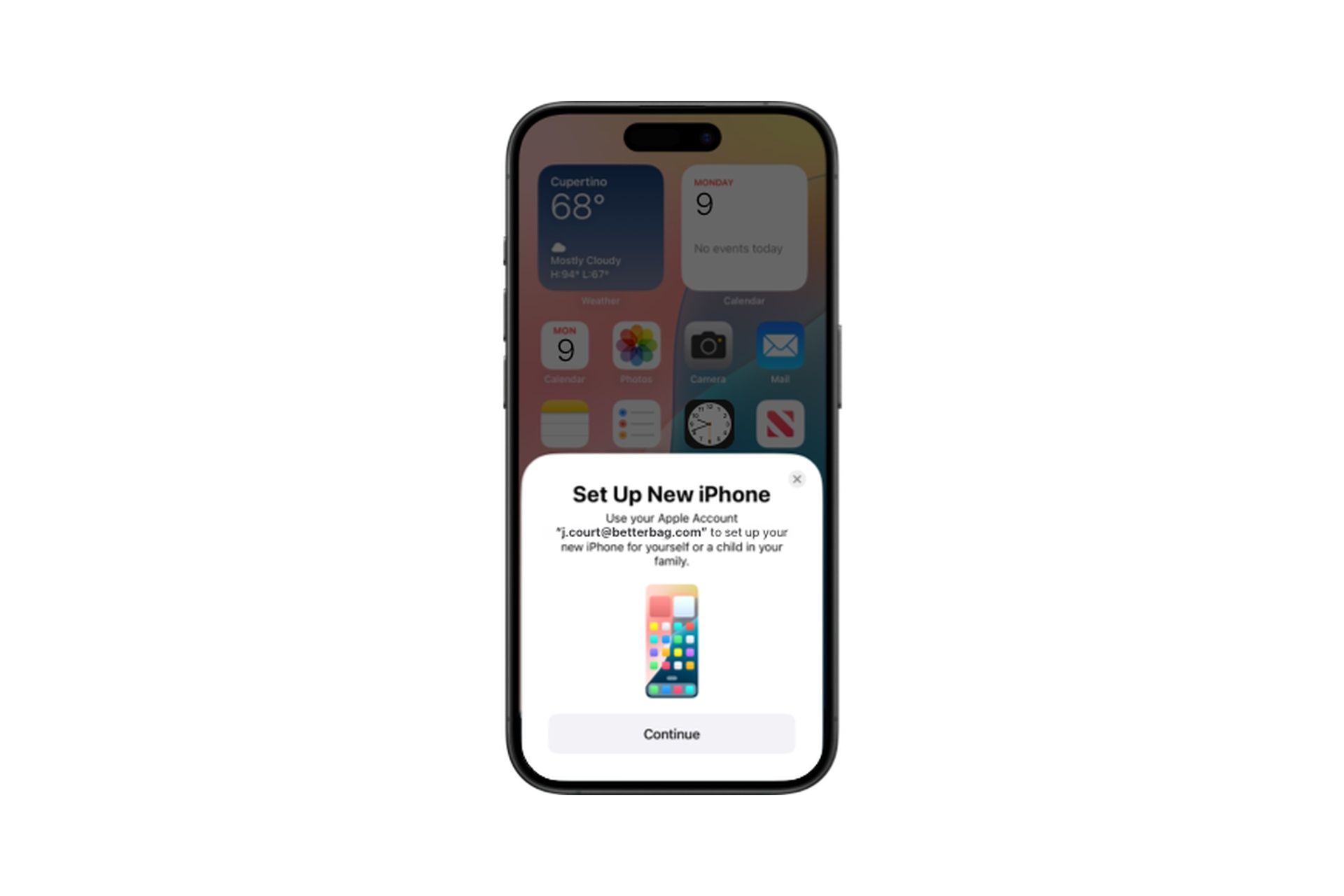
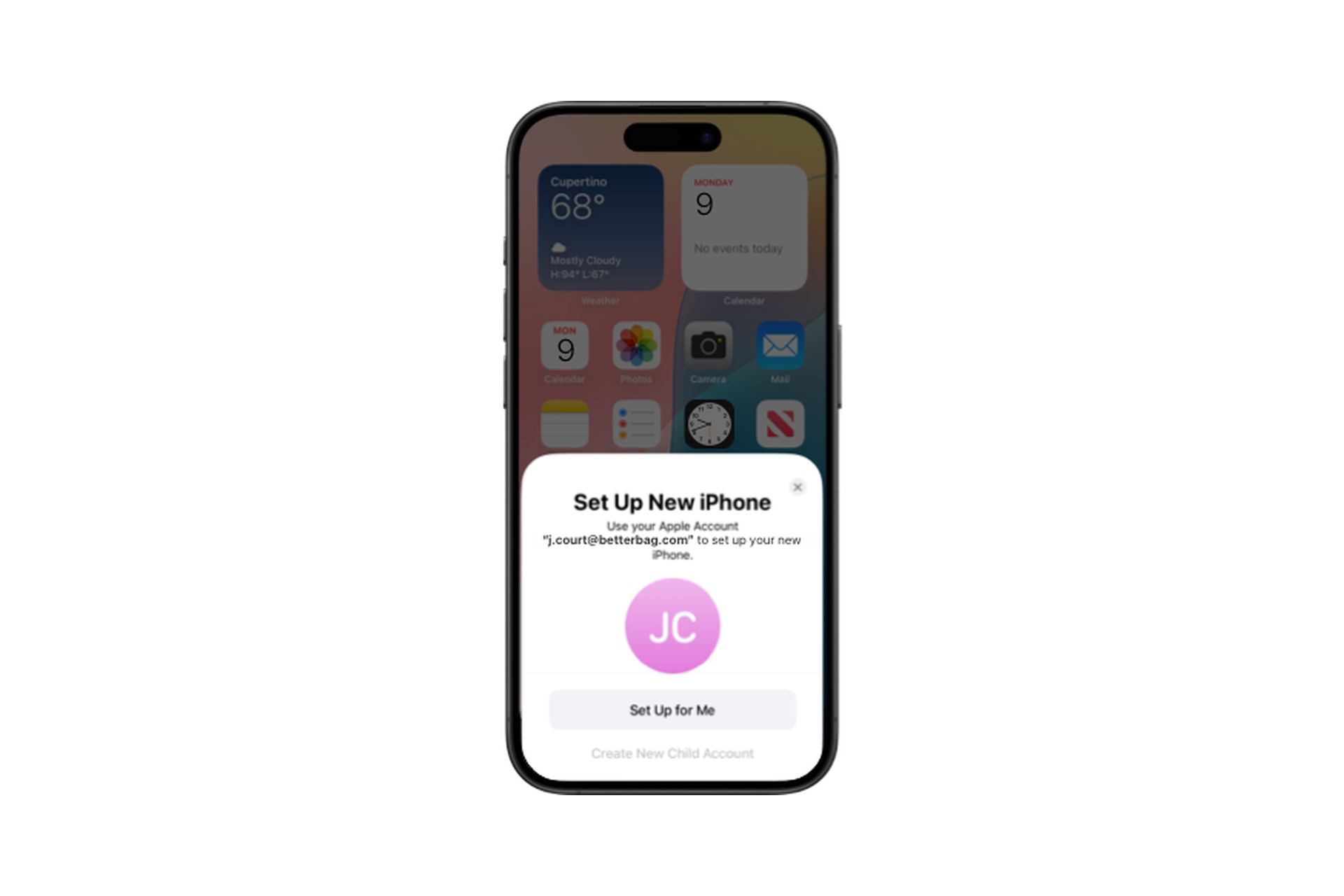
- در آیفون قدیمی شما، صفحهی راهاندازی آیفون تازه (Set Up New iPhone) ظاهر میبشود. روی گزینهی ادامه (Continue) ضربه بزنید. اگر این صفحه ظاهر نشد، یقین شوید بلوتوث آیفون قدیمی روشن است، دستگاهها را به هم نزدیکتر کنید یا یکبار آن را قفل و باز کنید.
- یک انیمیشن ابری شکل روی آیفون تازه شما نمایان میبشود. دوربین آیفون قدیمی را باز کنید و آن را روی آیفون تازه بگیرید، سپس انیمیشن را در مرکز کادر قرار دهید تا دو دستگاه با هم جفت شوند.
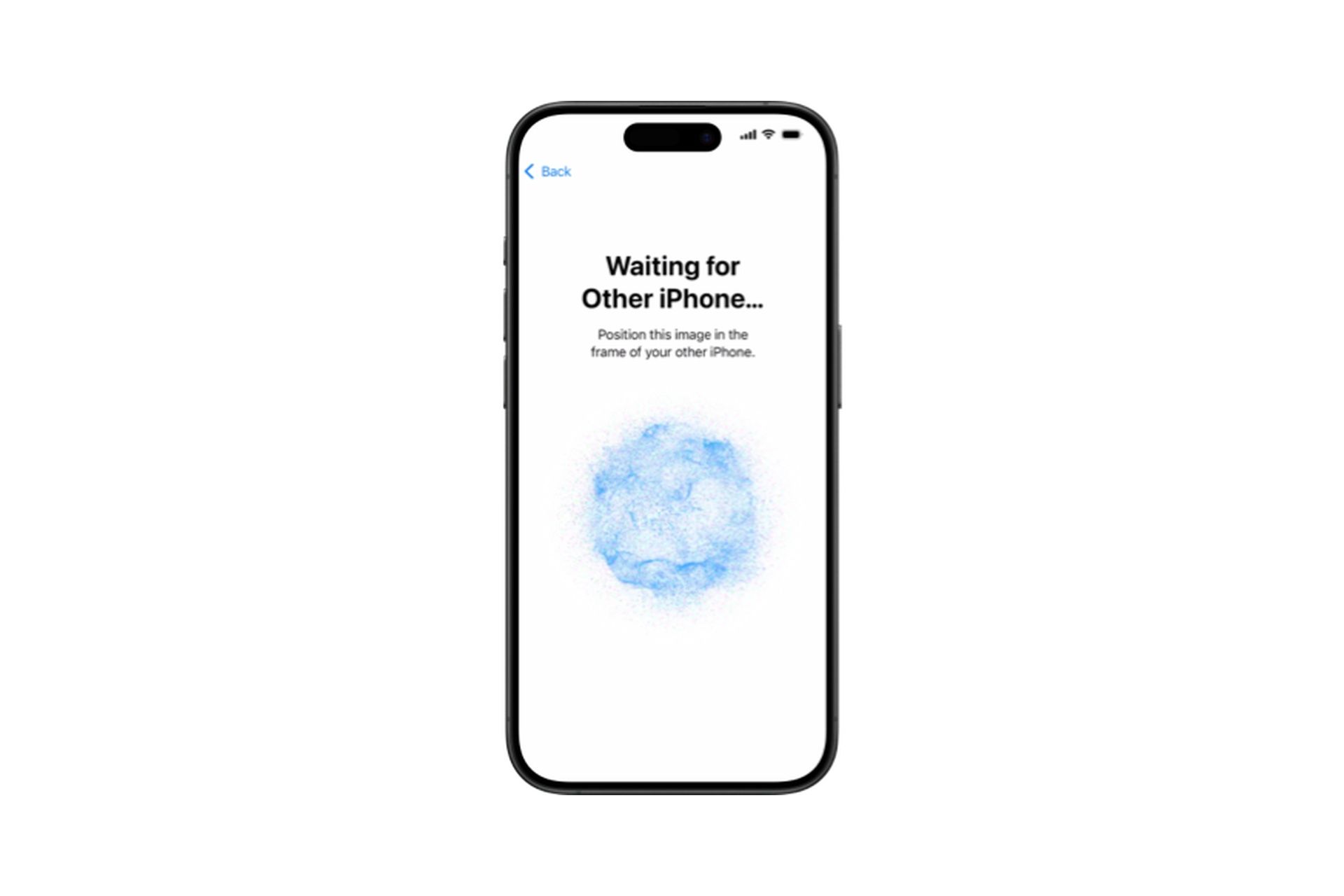

- در آیفون قدیمی خود روی Set Up for Me ضربه بزنید.
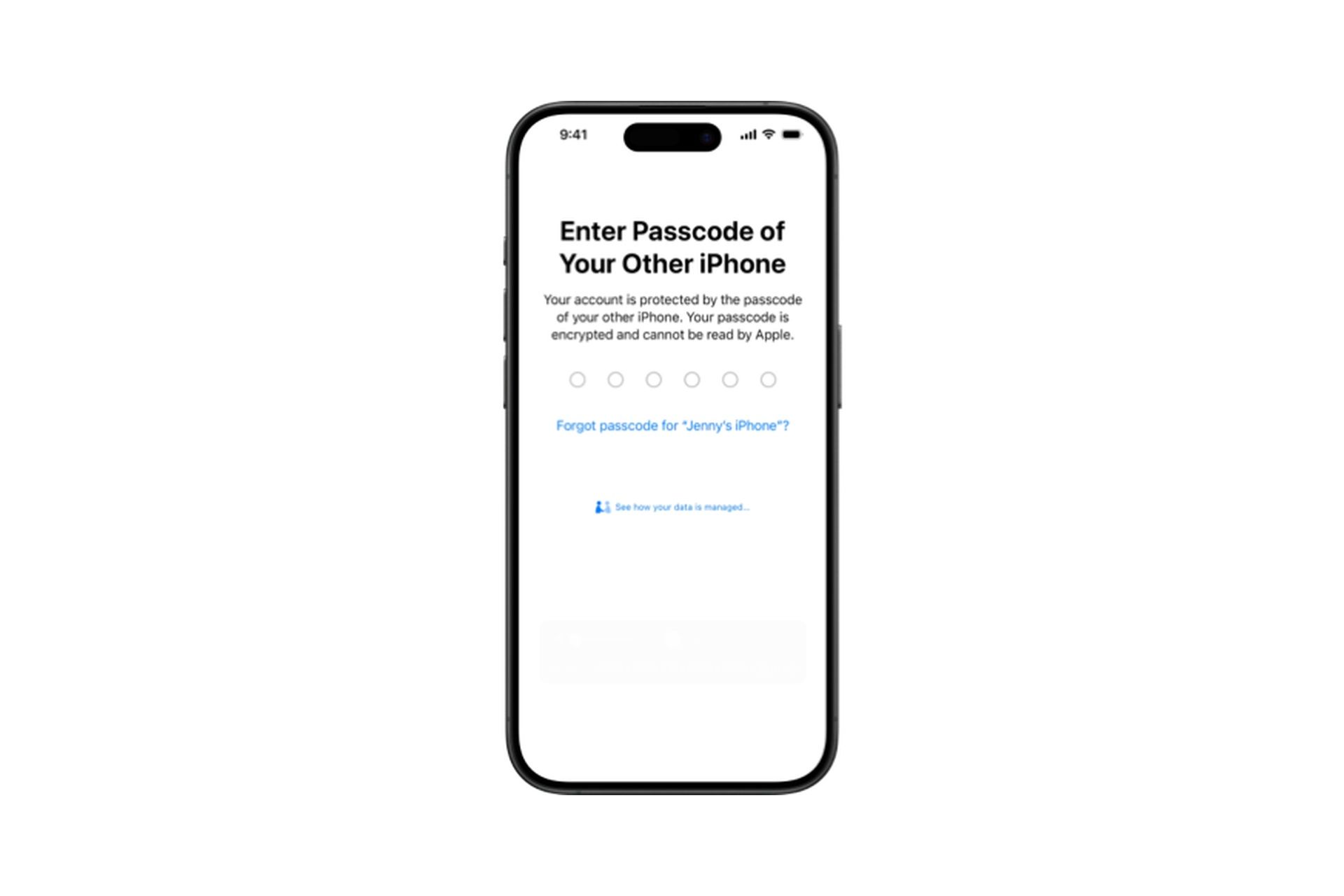
- رمز عبور (Passcode) آیفون قدیمی خود را روی صفحهی آیفون تازه داخل کنید.
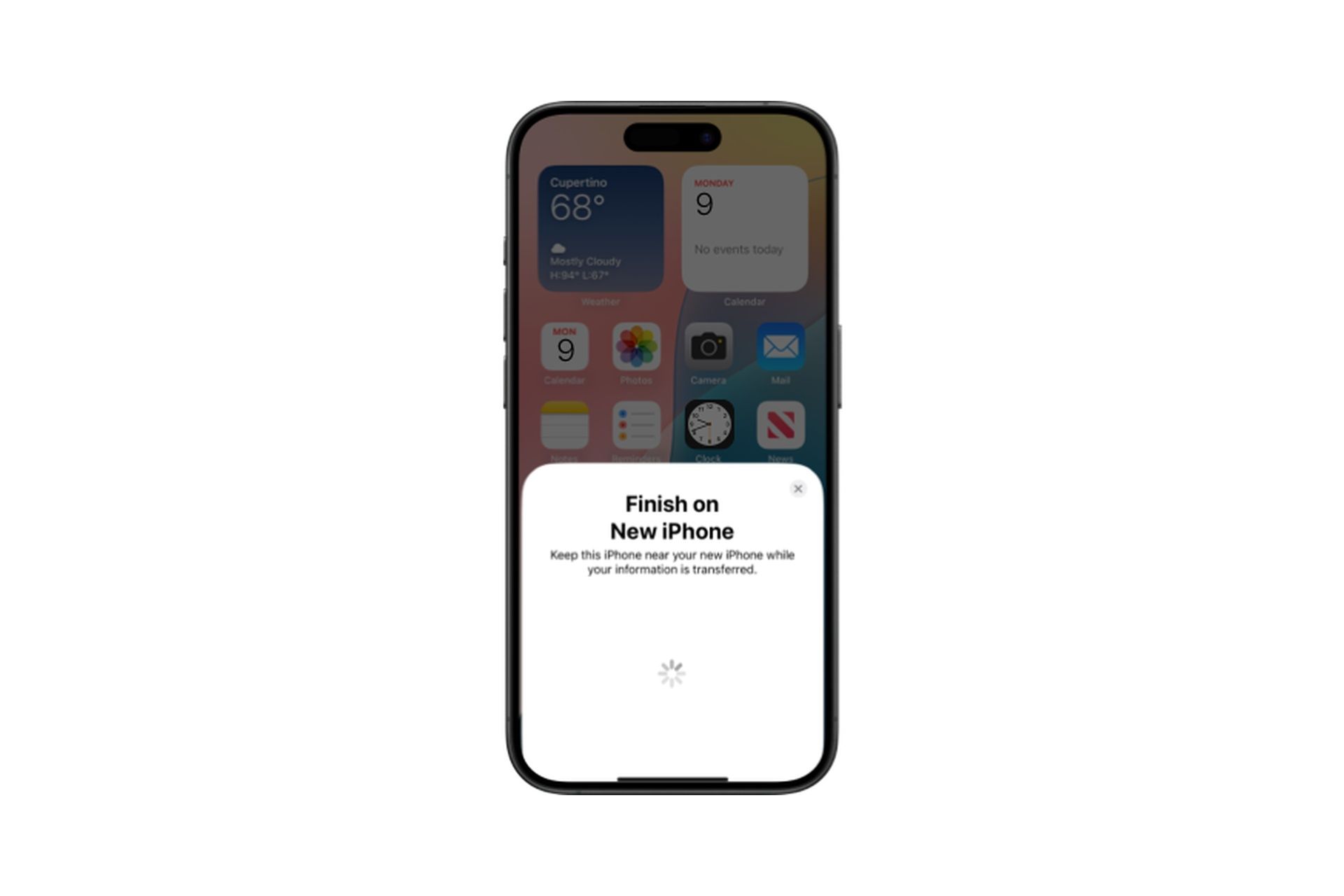
- صفحهی زیر را باید در آیفون قدیمی مشاهده کنید.
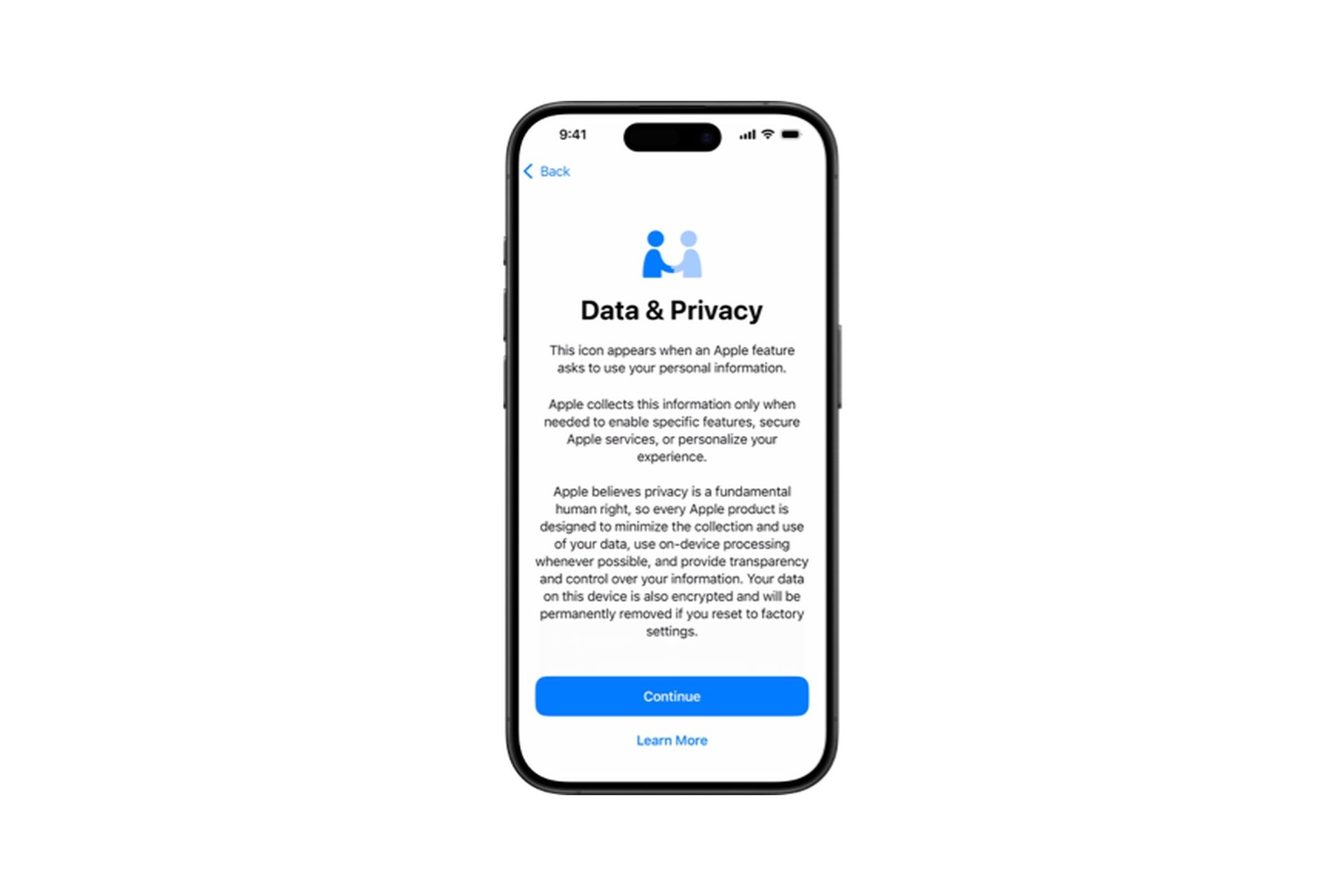
- در آیفون تازه خود، در صفحهی Data & Privacy روی Continue بزنید. هنگامی به صفحهی انتقال اطلاعات شما (Transfer Your Data) رسیدید، گزینهی انتقال از آیفون (Transfer from iPhone) را برای انتقال مستقیم و بیسیم انتخاب کنید.
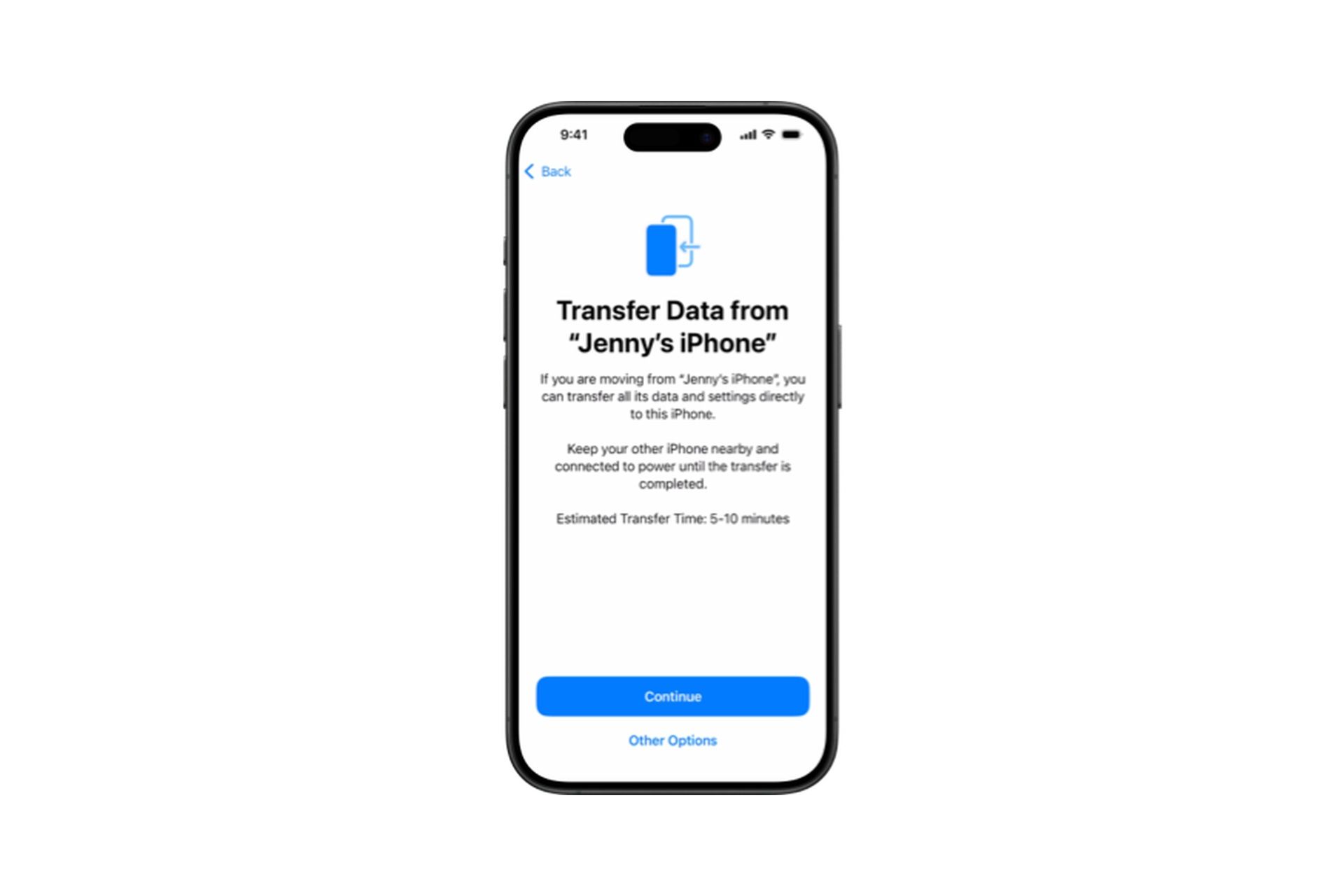
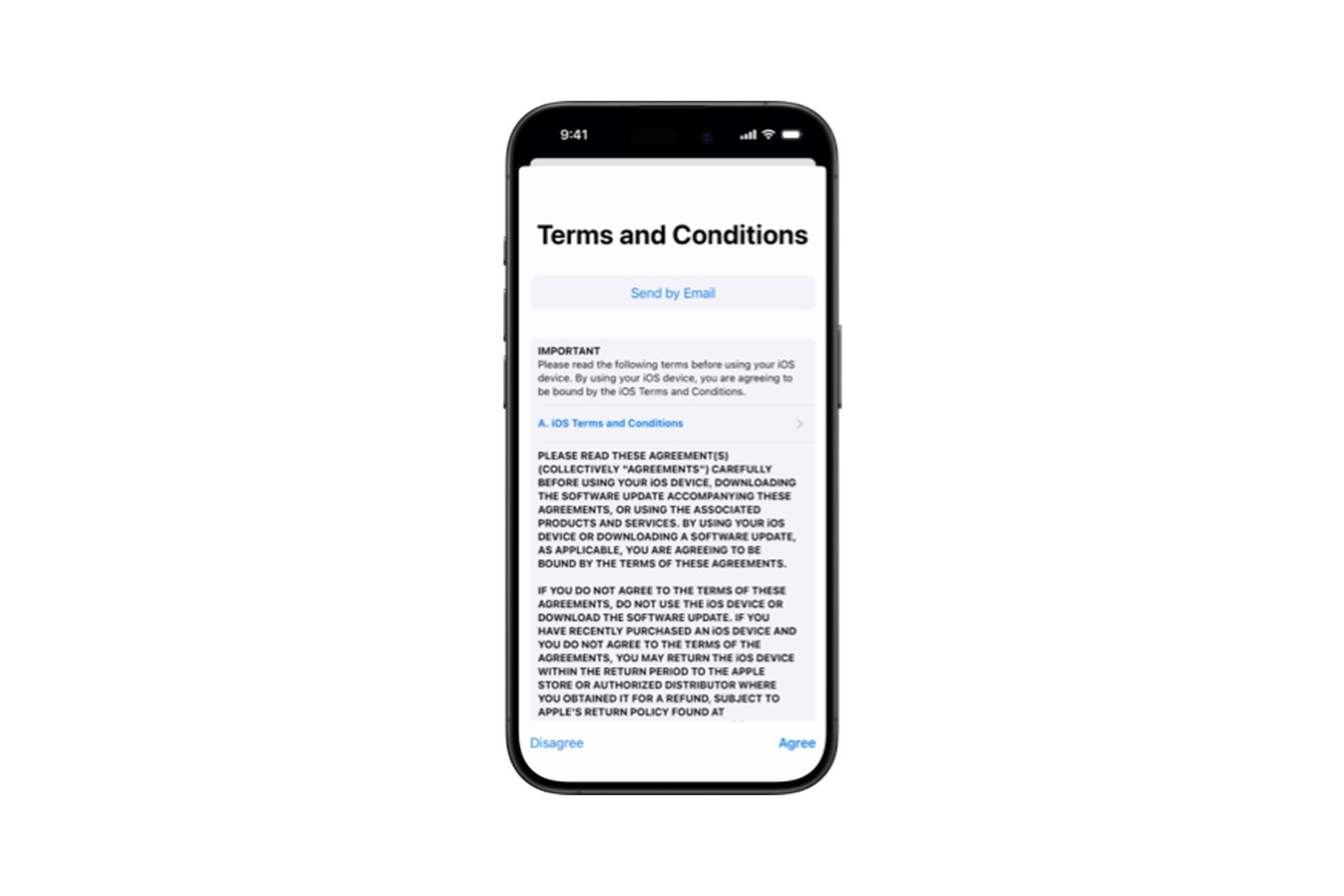
- در ادامه، با شرایط و قوانین (Terms and Conditions) موافقت کرده و تنظیماتی را که قرار است منتقل شوند، مرور و قبول کنید. با زدن دکمهی ادامه (Continue)، قبول میکنید که این دستگاه، آیفون تازه شما خواهد می بود.
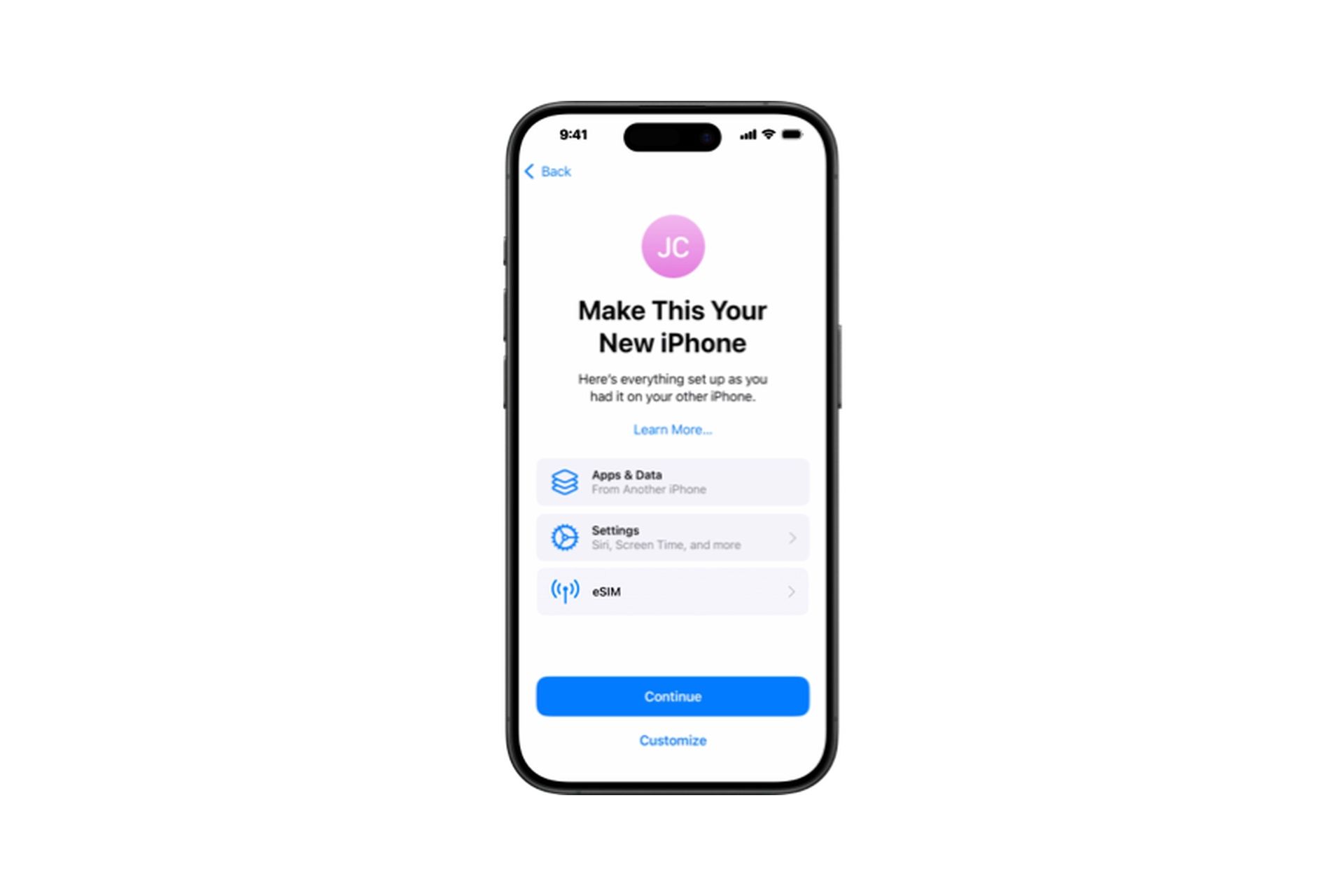
- اکنون فرایند انتقال دادهها اغاز میبشود. در همه این زمان، هر دو دستگاه را نزدیک به هم و متصل به شارژ نگه دارید تا فرایند بدون وقفه به آخر برسد. زمان زمان انتقال بسته به نوع اتصال، شرایط شبکه و حجم دادهها متفاوت خواهد می بود.
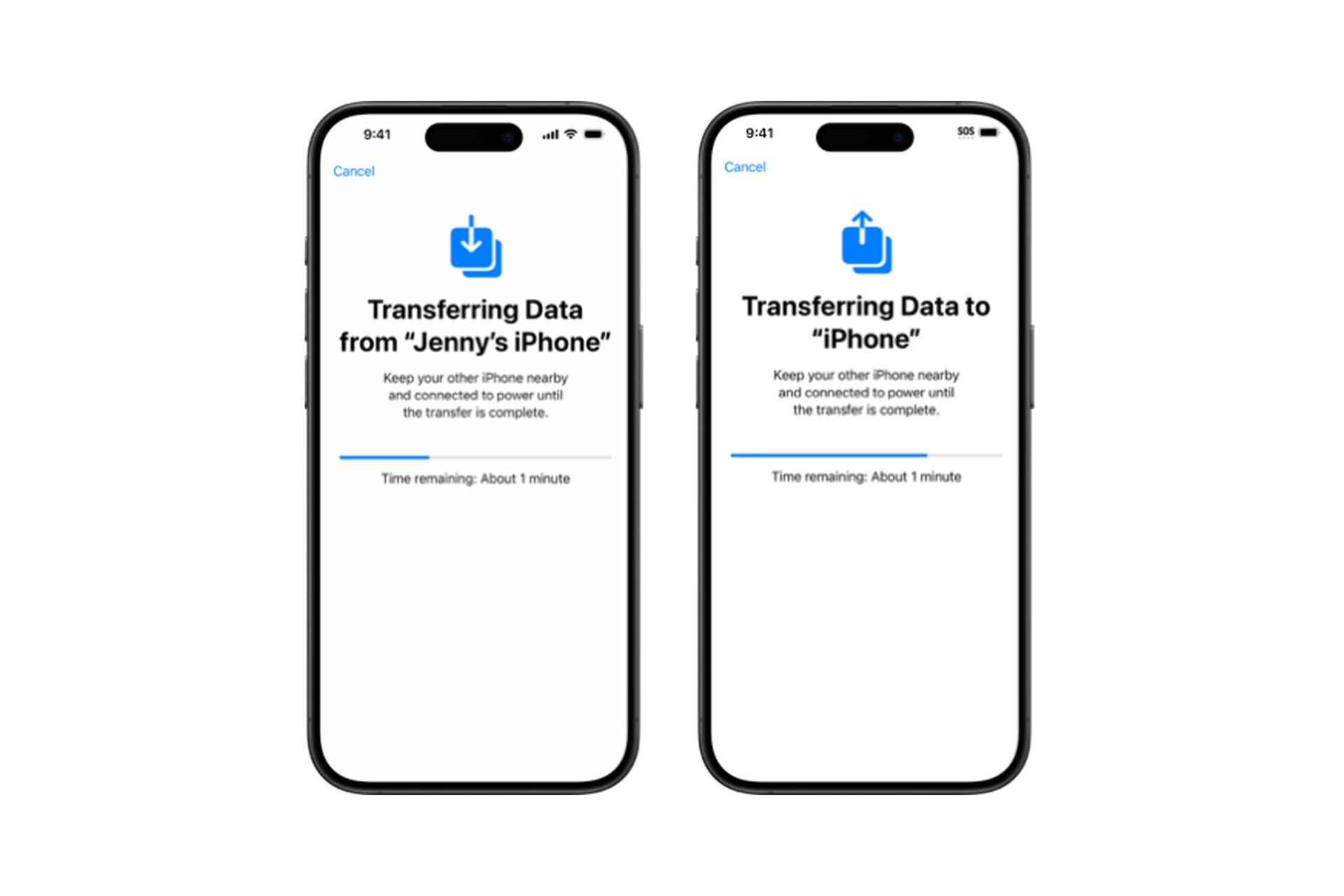
- بعد از پایان انتقال، آیفون تازه شما ریاستارت میبشود. بعد از روشن شدن، میتوانید از آن منفعت گیری کنید. امکان پذیر دانلود برنامهها و اطلاعات از بعدعرصه برای مدتی ادامه داشته باشد.
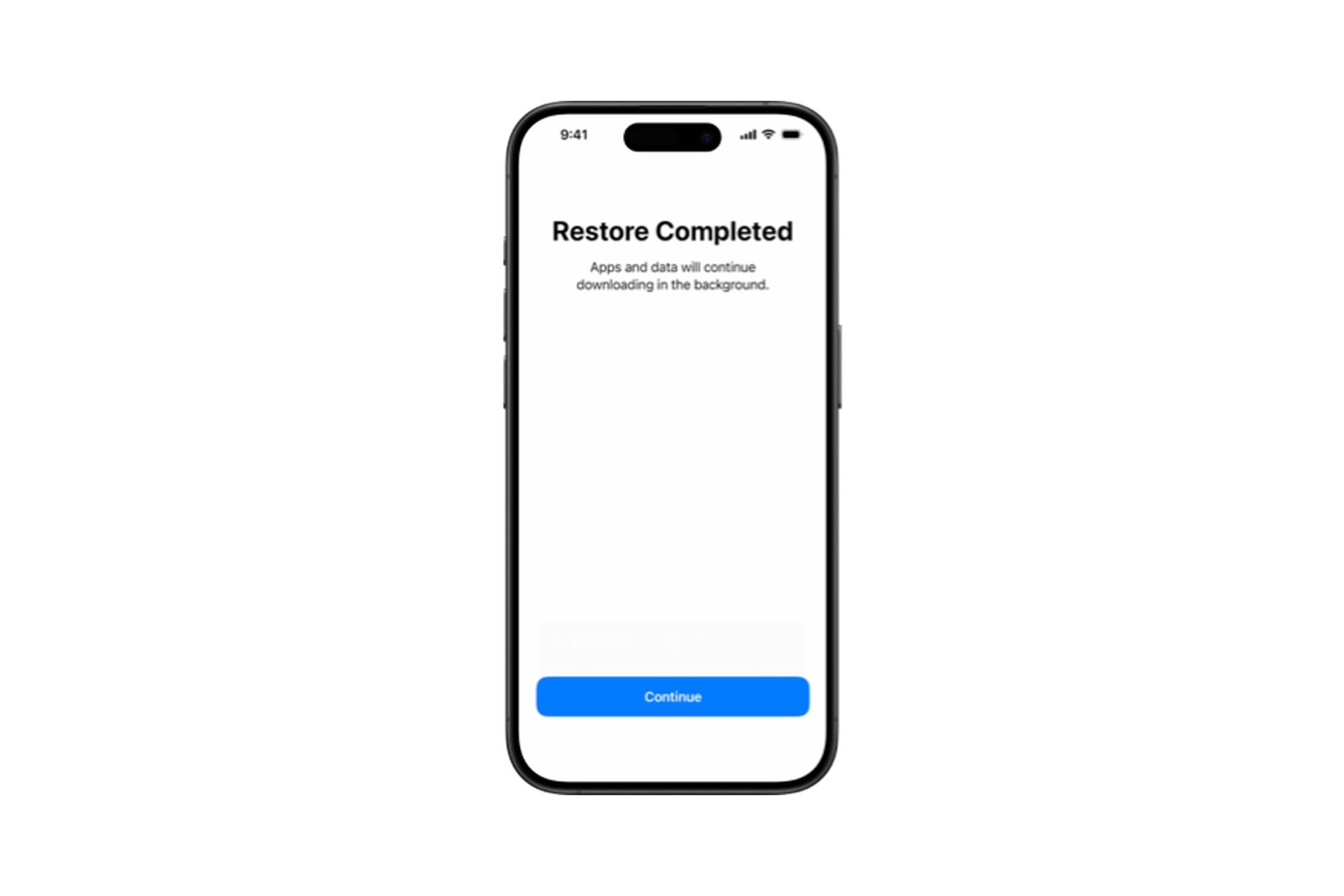
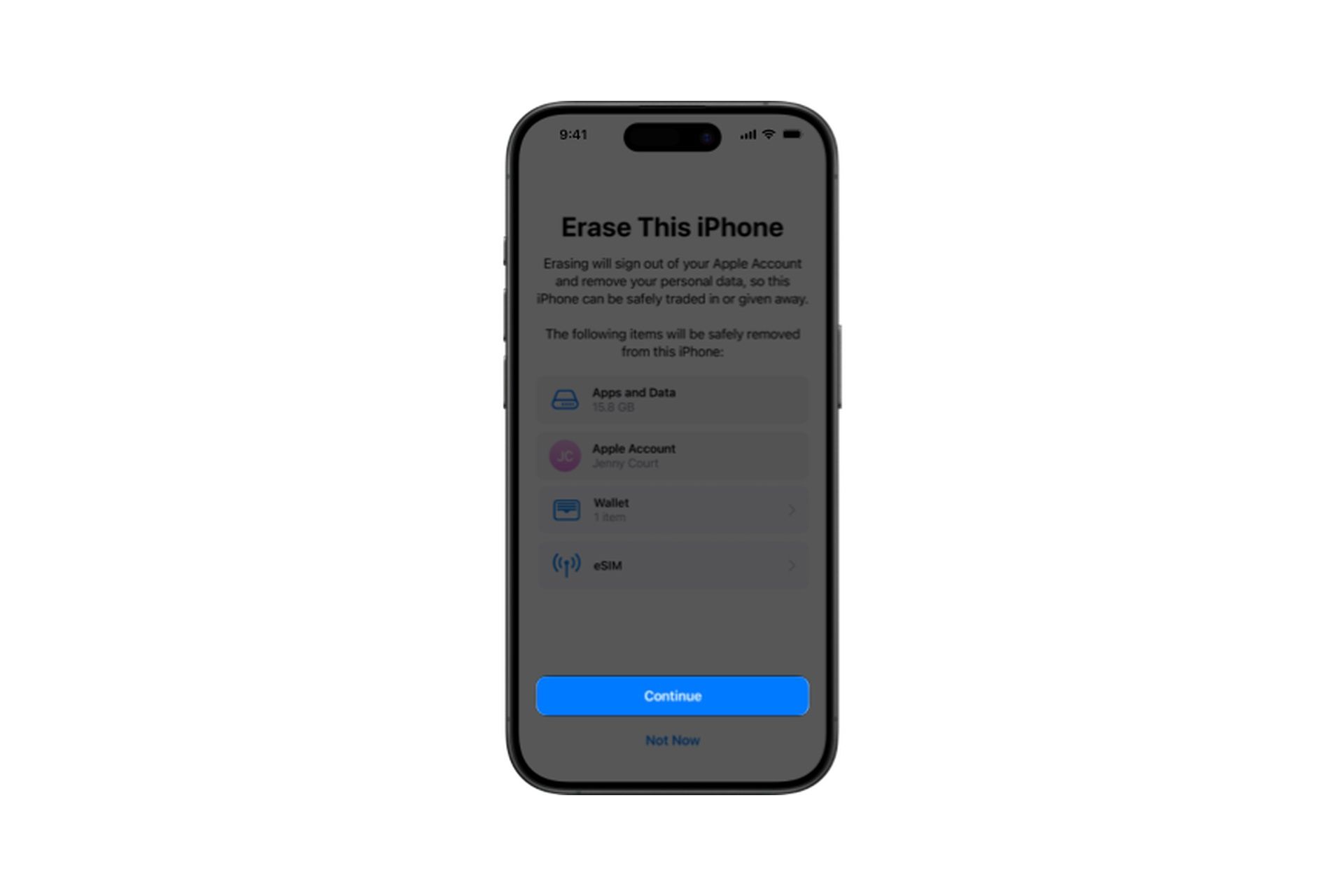
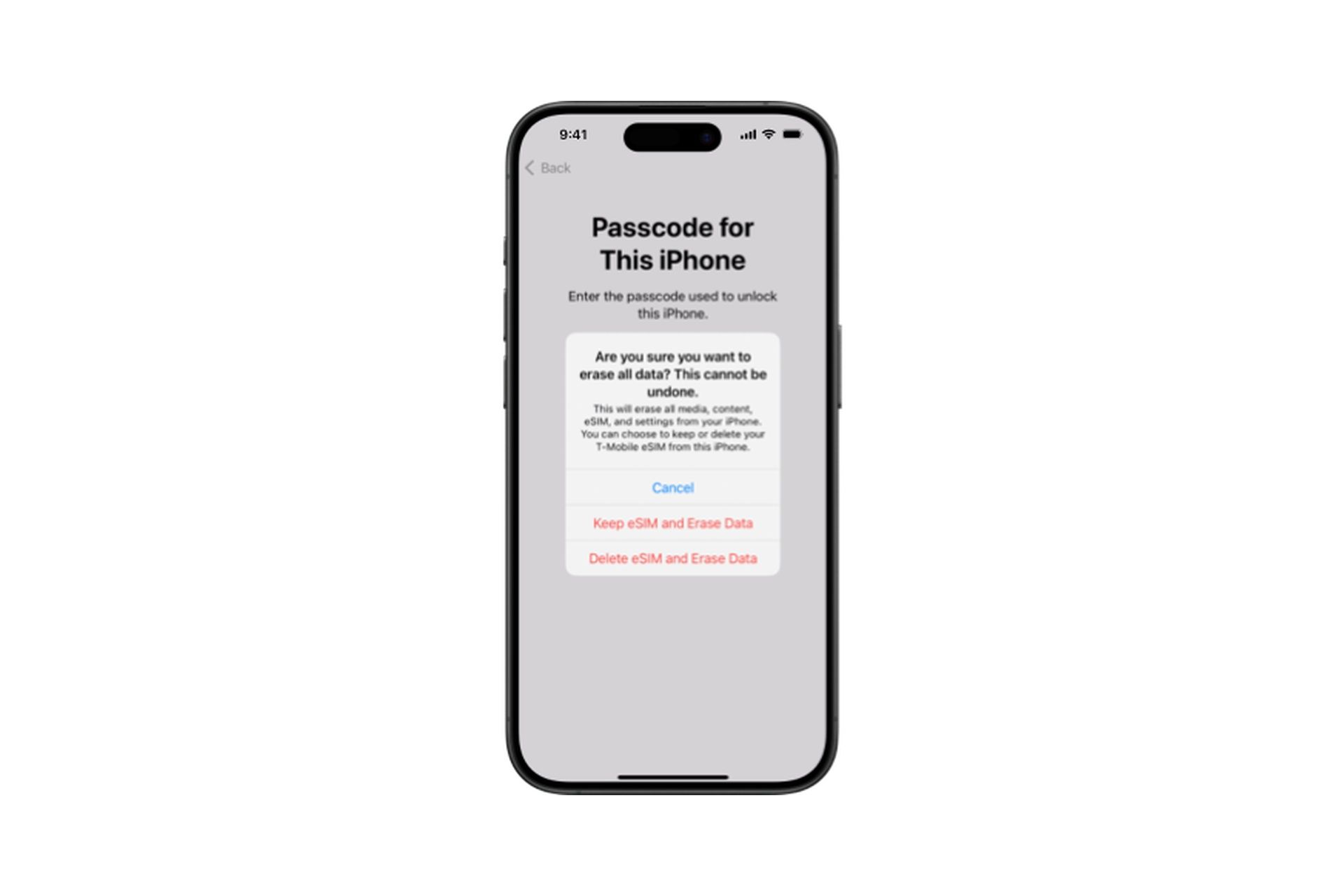
- بعد از مطمعن از انتقال کامل اطلاعات، در آیفون قدیمی شما صفحهی پاک کردن این آیفون (Erase This iPhone) نمایش داده میبشود. برای نگه داری حریم خصوصی، خصوصاً اگر تصمیم فروش یا واگذاری دستگاه را دارید، اطلاعات آن را پاک کنید.
برای انتقال سریع تر و پایدارتر، میتوانید از اتصال مستقیم دو آیفون با کابل منفعت گیری کنید. در این حالت نیز فرایند Quick Start طی میبشود، اما دادهها از طریق کابل منتقل خواهند شد. نوع کابل مورد نیاز به مدل آیفونهای شما بستگی دارد:
- آیفون ۱۵ و جدیدتر به آیفون ۱۵ و جدیدتر: از کابل USB-C به USB-C منفعت گیری کنید.
- آیفون ۱۴ (یا قدیمیتر) به آیفون ۱۵: از کابل USB-C به لایتنینگ منفعت گیری کنید.
- آیفون ۱۴ (یا قدیمیتر) به آیفون ۱۴ (یا قدیمیتر): به آداپتور دوربین لایتنینگ به USB 3 و یک کابل لایتنینگ به USB نیاز خواهید داشت.
بعد از اتصال کابل، مرحله های روی صفحه را جستوجو کنید. این روش برای انتقال مخاطبین ایفون به ایفون و حجم بالای دادهها زیاد کارآمد است.
روش دوم: انتقال با منفعت گیری از آیکلاد
روش آیکلاد برای وقتی ایدئال است که به گوشی آیفون قدیمی خود دسترسی ندارید یا میخواهید اطلاعات را از راه دور منتقل کنید. این روش به یک نسخهی پشتیبان تازه در حساب آیکلاد شما نیاز دارد.
- آیفون تازه را روشن کنید و مرحله های اولیه همانند انتخاب زبان و اتصال به وایفای را انجام دهید.
- در صفحهی Apps & Data، گزینهی From iCloud Backup را انتخاب کنید.
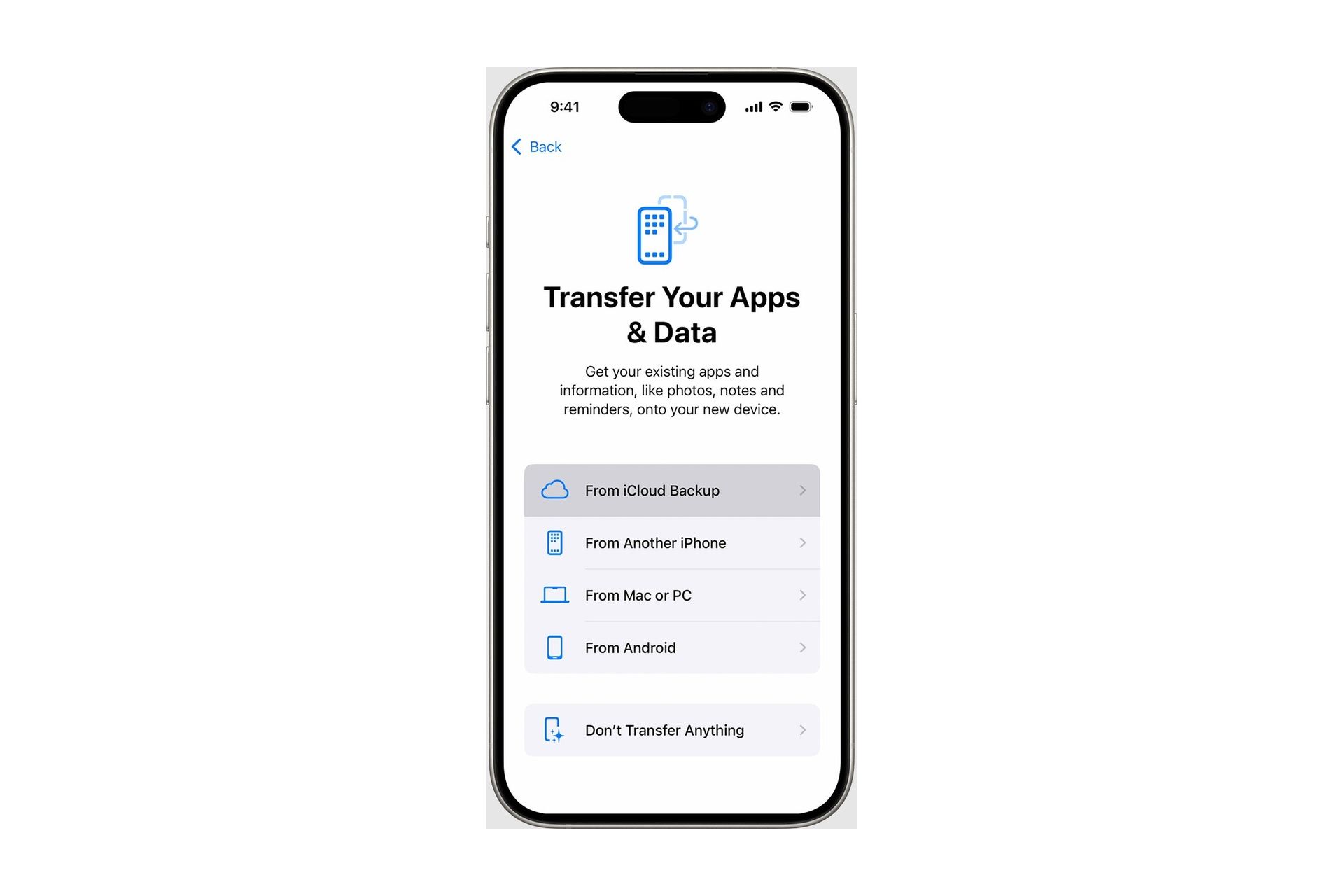
- با اپل آیدی خود داخل شوید و تازه ترین نسخهی پشتیبان حاضر را برگزینید.
- چشم به راه بمانید تا فرایند بازیابی اطلاعات به آخر برسد. شدت این روش کاملاً به شدت اینترنت شما بستگی دارد. بعد از پایان، اپلیکیشنها و فایلهای شما در بعدعرصه دانلود خواهند شد. این روش برای انتقال شماره تلفن از آیفون به آیفون نیز کاربرد دارد.
روش سوم: انتقال کامل با کامپیوتر (مک یا ویندوز)
منفعت گیری از کامپیوتر نهتنها سریعترین، بلکه کاملترین روش برای جابجایی اطلاعات ایفون به ایفون محسوب میبشود؛ چون میتوانید یک کپی بینقص از دستگاه قدیمی خود تهیه کنید. برای این کار به یک کامپیوتر (مک یا ویندوز) و کابل نیاز دارید.
- ابتدا از طریق نرمافزار Finder در مک یا iTunes در ویندوز، یک نسخهی پشتیبان کامل و رمزنگاریشده (Encrypted Backup) از آیفون قدیمی خود تهیه کنید. پشتیبانگیری رمزنگاریشده تنها راهی است که رمزهای عبور ذخیرهشده، اطلاعات سلامتی (Health) و تنظیمات وایفای را منتقل میکند؛ این یعنی بعد از بازیابی، نیازی به داخل کردن مجدد رمزهای عبور در اپلیکیشنها و وبسایتها نخواهید داشت.
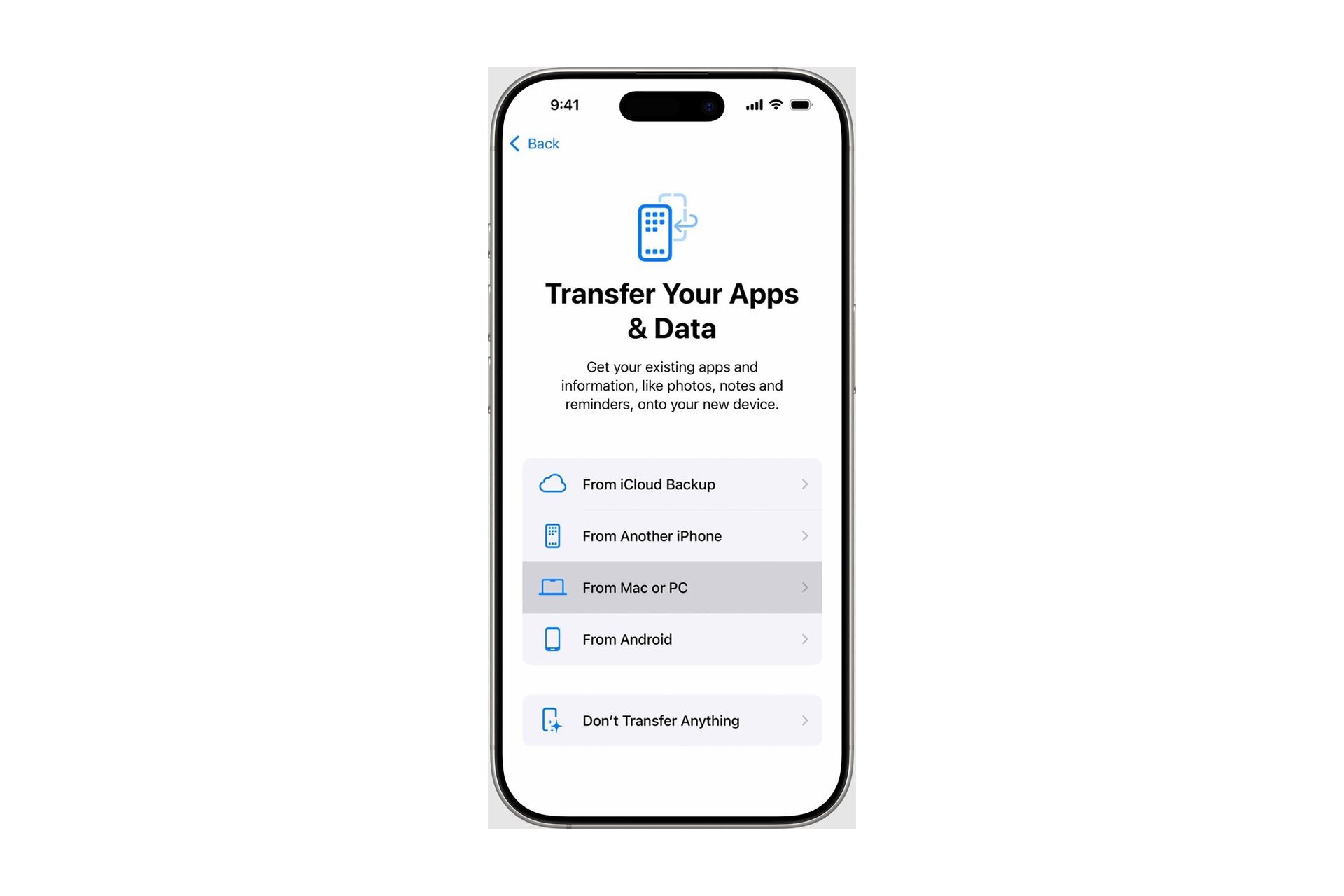
- آیفون تازه را روشن کنید و در صفحهی Apps & Data، گزینهی From Mac or PC را برگزینید.
- آیفون تازه را با کابل به کامپیوتر متصل کنید.
- در کامپیوتر، نرمافزار Finder یا iTunes را باز کنید و گزینهی Restore Backup را بزنید.
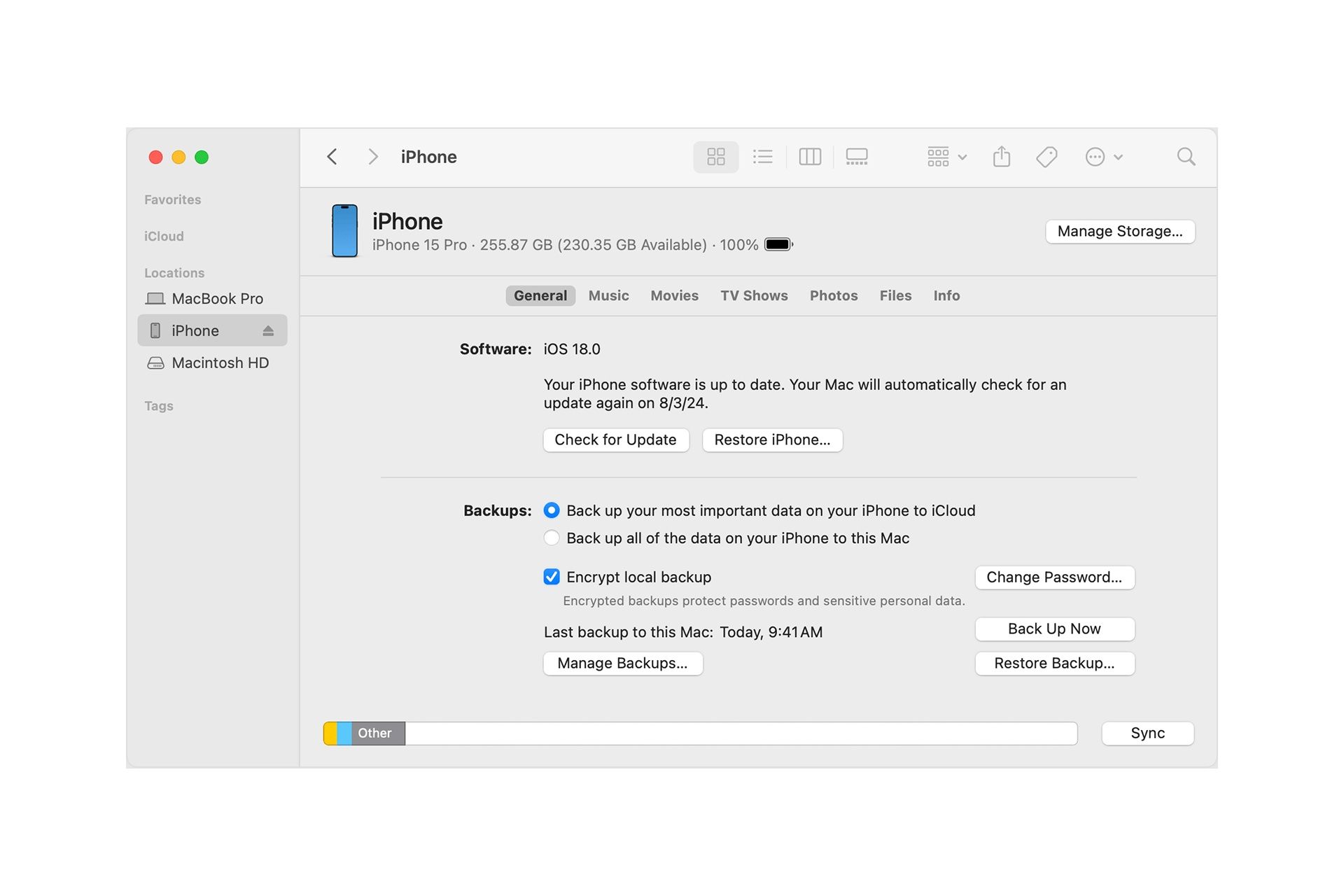
- تازه ترین نسخهی پشتیبان را انتخاب و در صورت نیاز، رمز آن را داخل کنید.
این روش بهترین راه برای انتقال اطلاعات واتساپ به گوشی تازه آیفون و دیگر اپلیکیشنها بدون نیاز به ورود مجدد است.
اگر تصمیم دارید از دستگاههای دیگر به آیفون مهاجرت کنید، راهنمای انتقال اطلاعات از اندروید به ایفون را مطالعه کنید. این چنین برای جابهجایی فایل بین گوشی و کامپیوتر، مقالهی انتقال فایل از آیفون به کامپیوتر بدون کابل میتواند سودمند باشد.
سوالات متداول
-
انتقال اطلاعات آیفون به آیفون چه مقدار طول میکشد؟
زمان انتقال به حجم اطلاعات و روش انتخابی شما بستگی دارد. روش انتقال با کامپیوتر طبق معمولً سریعترین گزینه بهحساب میآید و بسته به حجم دادهها، بین ۱۵ تا ۴۵ دقیقه زمان میبرد. روش اغاز سریع (بیسیم) احتمالا مقداری زیاد تر طول بکشد و روش آیکلاد کاملاً به شدت اینترنت شما وابسته است.
-
آیا برای انتقال اطلاعات از آیفون به آیفون به اینترنت نیاز است؟
بله، برای راه حلهای اغاز سریع (بیسیم) و آیکلاد به یک شبکهی وایفای پایدار نیاز دارید. تنها روشی که به اینترنت نیازی ندارد، انتقال از طریق کامپیوتر (با کابل) است، یقیناً به شرطی که از قبل نسخهی پشتیبان را روی کامپیوتر ذخیره کرده باشید.
-
بهترین برنامه برای انتقال اطلاعات از آیفون به آیفون کدام است؟
بهترین و رسمیترین «برنامه انتقال اطلاعات ایفون به ایفون» یا قابلیت برای این کار، همان ابزارهای داخلی اپل یعنی Quick Start، iCloud Backup و انتقال از طریق کامپیوتر (Finder/iTunes) می باشند. این راه حلها امن، کامل و مورد قبول اپل می باشند و نیازی به نصب اپلیکیشنهای جانبی ندارند.
-
چطور اطلاعات واتساپ را از آیفون به آیفون تازه منتقل کنیم؟
اگر از روش انتقال با کامپیوتر و یک نسخهی پشتیبان رمزنگاریشده منفعت گیری کنید، همه اطلاعات واتساپ شما، از جمله چتها و فایلها، بهطور کامل و بدون نیاز به ورود مجدد به آیفون تازه منتقل میبشود. در راه حلهای دیگر نیز با تهیهی نسخهی پشتیبان از واتساپ در آیکلاد، میتوانید بعد از نصب برنامه در گوشی تازه، اطلاعات خود را بازیابی کنید.
انتقال اطلاعات به آیفون تازه دیگر فرایندی پیچیده و دلواپسکننده نیست. با منفعت گیری از راه حلهای معارفهشده، میتوانید با مطمعن کامل و در سریعترین زمان ممکن، همه دادههای مورد قیمت خود را به دستگاه جدیدتان منتقل کنید و از تواناییی کار با آن لذت ببرید.
شما از کدام نحوه انتقال اطلاعات آیفون به آیفون منفعت گیری میکنید؟ ازمایش ها خود را با ما و دیگران به اشتراک بگذارید.
دسته بندی مطالب
[ad_2]