[ad_1]
نوشته و ویرایش شده توسط مجله ی سمسون
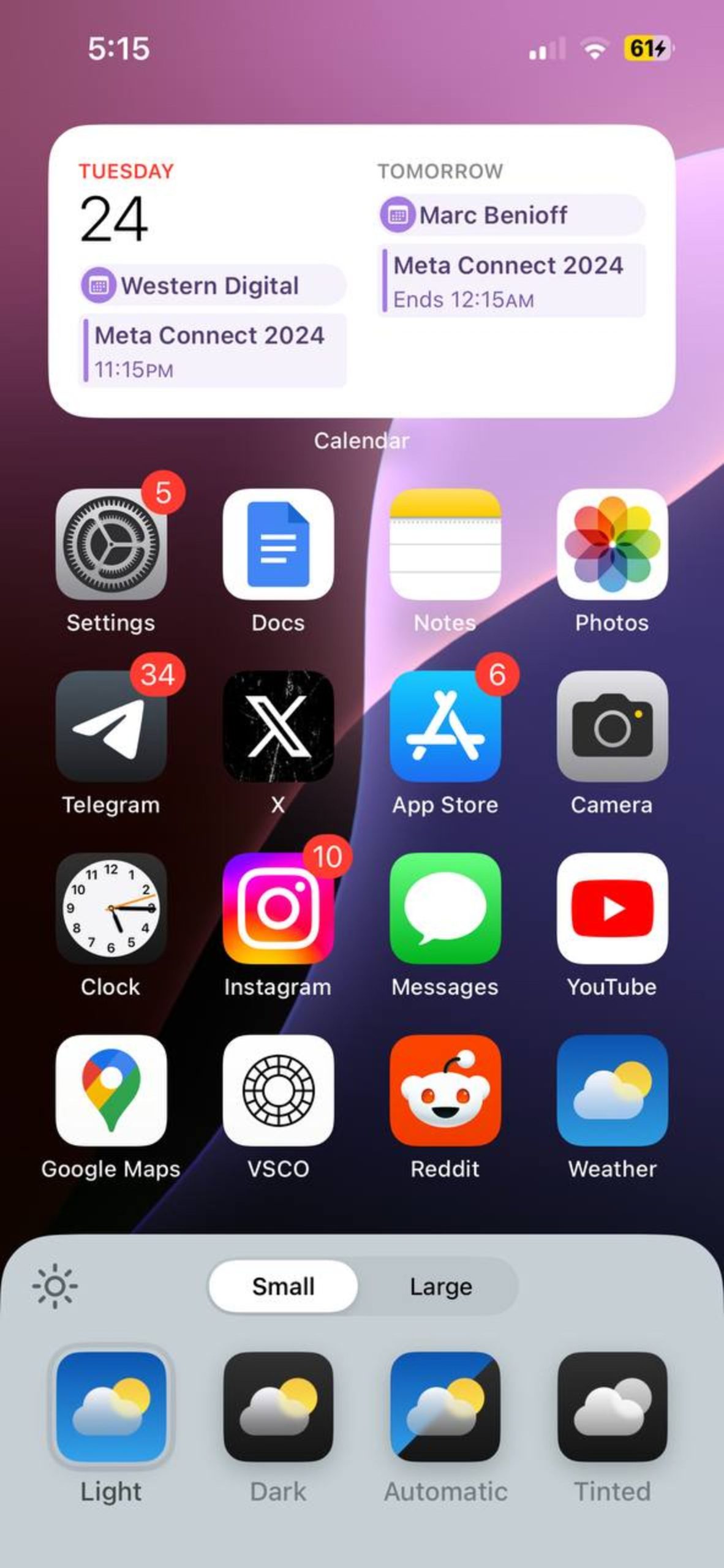
اما اختیارات شما به همین گزینهها محدود نمیبشود. در هوماسکرین، اگر فضای خالی بین آیکونها را مدتی سختی دهید، گزینهی «Edit» در بالا سمت چپ صفحه نمایان میبشود. با ضربهزدن روی این گزینه که جانشین «+» در iOS 17 شده، میتوانید به سه گزینهی «Add Widget» (افزودن ویجت)، «Customize» (شخصیسازی) و «Edit Pages» (ویرایش صفحات) دسترسی داشته باشید. گزینهی افزودن ویجت همان کاری را انجام میدهد که دکمهی «+» پیشتر انجام میداد.

سپس از انتخاب حالت تاریک دیگر دلتان نمیخواهد به حالت قبل برگردید!
گزینهی ویرایش صفحات، نمایی از همه صفحات مهم گوشی را مشخص می کند و میتوانید از همین طریق صفحاتی را که نمیخواهید، حذف کنید یا ترتیبشان را عوض کنید. با انتخاب گزینهی شخصیسازی، پنلی در پایین صفحهنمایش داده میبشود که به شما اجازه میدهد حالت تیره یا روشن را برای آیکونها انتخاب کنید و سایز آیکونها را تحول دهید. با انتخاب گزینهی «Tinted» میتوانید رنگ همه آیکونها را به رنگ مورد نظر خود درآورید؛ فقط حیف که انتخاب رنگهای متفاوت برای آیکونهای گوناگون وجود ندارد. این روال به آیکونها انسجام و یکپارچگی میبخشد، ولی احتمالا به ذائقهی همه خوش نیاید.


به تحول سایز آیکونها میرسیم. یقیناً نمیتوانید هر یک از آیکونها را بهطور جداگانه، به سایزی دقیق و دلخواه درآورید! در iOS 18 آیکونهای هوماسکرین در دو حالت تنظیم خواهد شد: با تنظیمات تازه آیکونها بزرگتر نشان داده خواهد شد و نام آنها از زیر آیکونها حذف میبشود. اندازهی پیشفکر نیز دقیقاً همانی است که در iOS 17 داشتیم.
به همین ترتیب میتوانید سایز ویجتها را مستقیماً از هوماسکرین تحول دهید، بدون این که پنل سفارشیسازی را باز کنید.
تحول مهم لاک اسکرین
با اهمیت ترین تغییری که iOS 18 برای لاک اسکرین به همراه آورده، امکان تحول تاگلهای سمت چپ و راست این صفحه است. قبلاً نماد چراغقوه در سمت چپ و دوربین در سمت راست قرار داشت و نمیتوانستیم این دو را با اپهای دیگر جانشین کنیم.
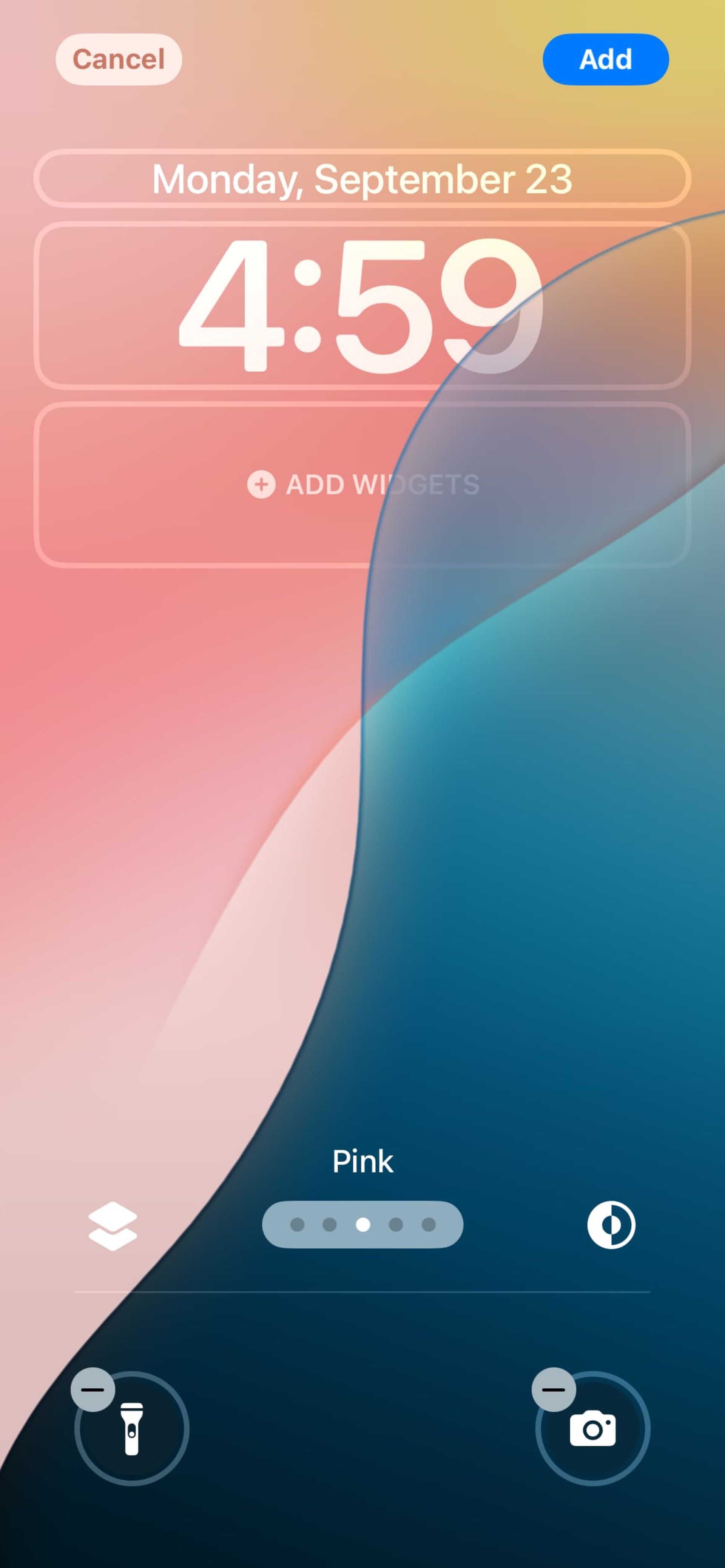

‘گزینههای متعدد برای انتخاب! اما من تا این مدت از همان تاگل دوربین و چراغقوه منفعت گیری میکنم!
برای تحول تاگلها باید با سختی انگشت روی لاکاسکرین، داخل قسمت سفارشیسازی شوید. اکنون کنار هر یک از این دو دکمه، علامت «-» را مشاهده میکنید. با ضربهزدن روی این علامت، گزینهی قبلی حذف میبشود و در عوض علامت «+» را میبینید که با فشردن آن فهرست بلندبالایی از گزینههای قابل جایگزینی را مشاهده خواهید کرد.
بعد از هوماسکرین که قلب آپدیت سیستمعامل اپل محسوب میبشود، نوبت به کنترل سنتر میرسد که با قالببندی تازه، گزینههای متنوعتر و یقیناً ویژگیهای سفارشیسازی، حالوهوای تازهای به آیفون میدهد.
برخلاف قبل، دیگر ناچار نیستید برای تحول گزینههای کنترل سنتر به Settings بروید؛ بلکه میتوانید یا روی «+» بالای صفحه ضربه بزنید یا هر فضای خالی کنترل سنتر را برای مدتی لمس کنید و نگه دارید، تا داخل حالت شخصیسازی شوید.


هنگامی برای دسترسی به کنترل سنتر، همانند اسبق انگشتتان را از گوشهی بالای سمت راست نمایشگر به پایین میکشید، چند المان تازه را مشاهده میکنید:
- علامت «+» در گوشهی بالا سمت چپ: این گزینه منوی سفارشیسازی را برای مرتبسازی مجدد و تحول اندازهی کنترلها راهاندازی میکند.
- آیکون پاور در گوشهی سمت راست بالا: با نگهداشتن این آیکون صفحهی پاور آف و خاموشکردن iOS ظاهر میبشود.
- سه آیکون در سمت راست صفحه: آیکون قلب، آیکون موسیقی و آیکون اتصال بیسیم
سه آیکون سمت راست در اصل نشاندهندهی سه صفحهای می باشند که کار کنترل سنتر با آنها اغاز میبشود. در صورت تمایل میتوانید خودتان صفحات بیشتری را هم اضافه کنید.
صفحهی اول (که با یک قلب نشان داده میبشود) همه ابزارهای کنترلی را که در نسخهی قدیمی کنترل سنتر وجود داشت، در خود جای میدهد. بهراحتی میتوانید این گزینهها را تحول دهید و مطابق سلیقه، اندازه و چینش آنها را انتخاب کنید.


صفحهی دوم بهطور پیشفکر یک ویجت بزرگ موسیقی را بههمراه گزینههای AirPlay نمایش میدهد. صفحهی سوم هم محلی برای فعال و غیرفعالکردن گزینههای ارتباطی نظیر وایفای، بلوتوث، شبکه همراه، ایردراپ، حالت هواپیما و موارد این چنینی است.
در کنترل سنتر تازه میتوانید گزینهها را مرتب کنید و اندازهی آنها را تحول دهید. بهعلاوه برای اولینبار اپل به گسترشدهندگان دیگر اجازه داده است تا تاگل مربوطبه اپلیکیشنهای خود را به فهرست گزینههای کنترل سنتر اضافه کنند. این چنین در گوشهی پایین سمت راست هر گزینه، یک نشانگر میبینید که میتوانید با لمس و کشیدن آن، اندازهاش را افزایش دهید.
تغییرات اپلیکیشن Photos
هنگامیکه برای اولینبار برنامهی Photos را باز میکنیم، ادعای اپل مبنیبر «بزرگترین تغییرات تاریخ Photos در iOS 18» را دور از ذهن نمیبینیم؛ یقیناً این برنامه از نسخهی بتای iOS 18 تا بحال دستخوش تغیرات مثبتی شده است.
اولین مسئلهای که بعد از بازکردن برنامه نظرها را جلب میکند، تبدیلشدن رابط تازه فوتوز، تبهای اسبق کتابخانه، آلبومها و مجموعههای For You به صفحهای واحد است.
با سوایپ پایین، تصاویر گالری نمایان خواهند شد و با سوایپ بالا، میتوانید کالکشنها، خاطرات جمعآوریشدهی خودکار و دیگر عکسهای گروهبندیشده (بر پایه دستههایی همانند افراد و حیوانات خانگی، سفرها و موارد شبیه) را مشاهده کنید.
گالری تصاویر اکنون قابلیت سفارشیسازی بیشتری دارد: میتوانید ترتیب ظاهرشدن قسمتهای گوناگون را مطابق میل خود تنظیم کنید. برای مثال، میتوانید Featured Photos را به بالای صفحه منتقل کنید.
ابزارهای هوشمند برای مرتب یا فیلترکردن تصاویر در اختیار کاربران قرار میگیرد
در نسخهی اولیهی بتای iOS 18، نحوهی کار مقداری فرق میکرد و کاربران برای مشاهدهی مجموعههای گوناگون تصاویر، باید انگشت خود را روی کتابخانهی عکسها به چپ و راست میکشیدند. اپل این ویژگی را انگارً بهخاطر بازخورد کاربران حذف کرده است.
این چنین سایز قسمت Recent Days که بهطور پیشفکر زیر کتابخانه قرار دارد کوچکتر شده است تا کاربران تصاویر بیشتری از کتابخانه را در نمای مهم مشاهده کنند.
دسته بندی مطالب
[ad_2]