اپل با انتشار iOS ۱۸ امکانات شخصیسازی گستردهای را برای کاربران آیفون فراهم کرده است که بدون نیاز به هوش مصنوعی اپل (Apple ) تجربه کاربری را به طور قابل توجهی تبدیل میکند.
تغییرات بنیادین در هوماسکرین
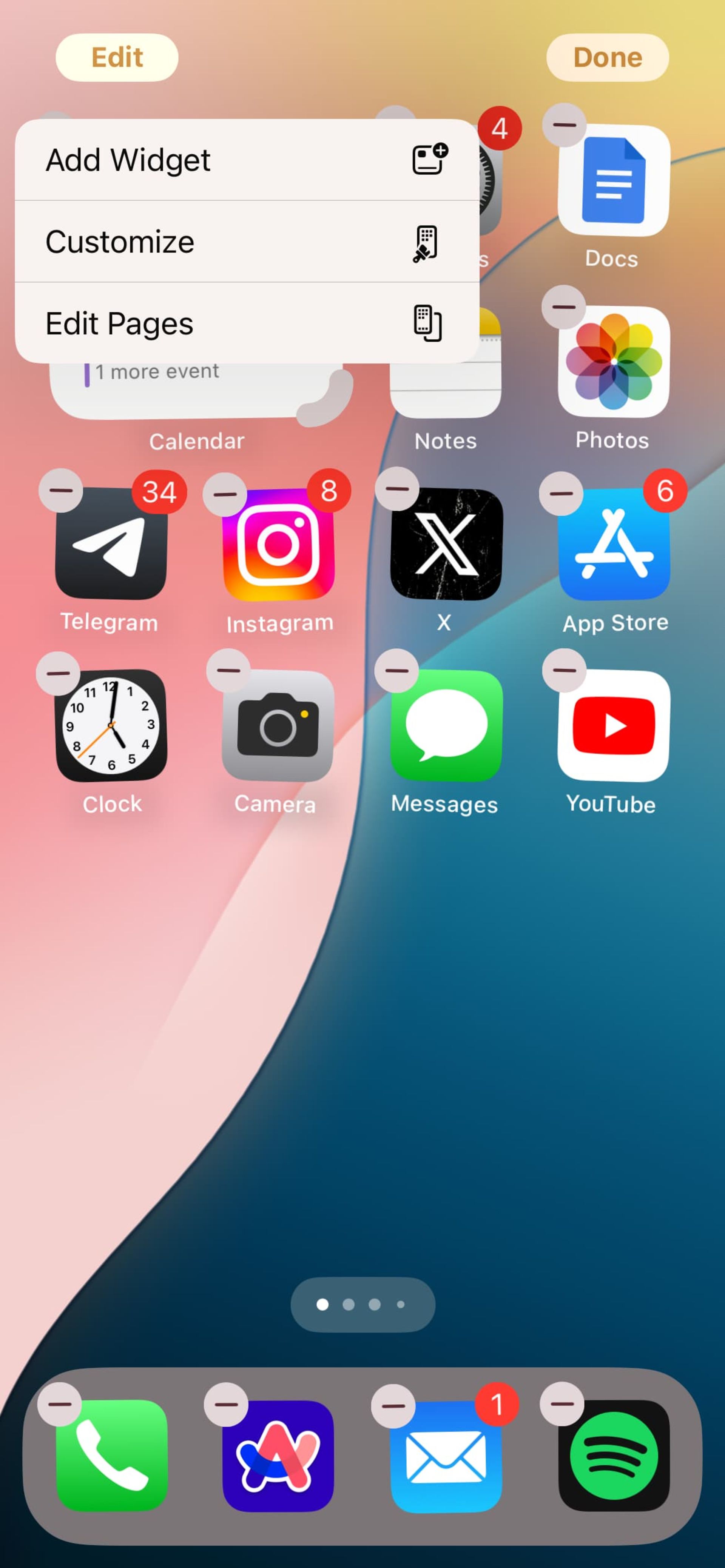
در هوماسکرین جدید، با فشردن طولانی فضای خالی بین آیکونها، گزینه ویرایش در گوشه بالا چپ نمایان میشود که جایگزین دکمه + در iOS ۱۷ است. این گزینه دسترسی به سه قابلیت افزودن ویجت، شخصیسازی و ویرایش صفحات را میدهد.
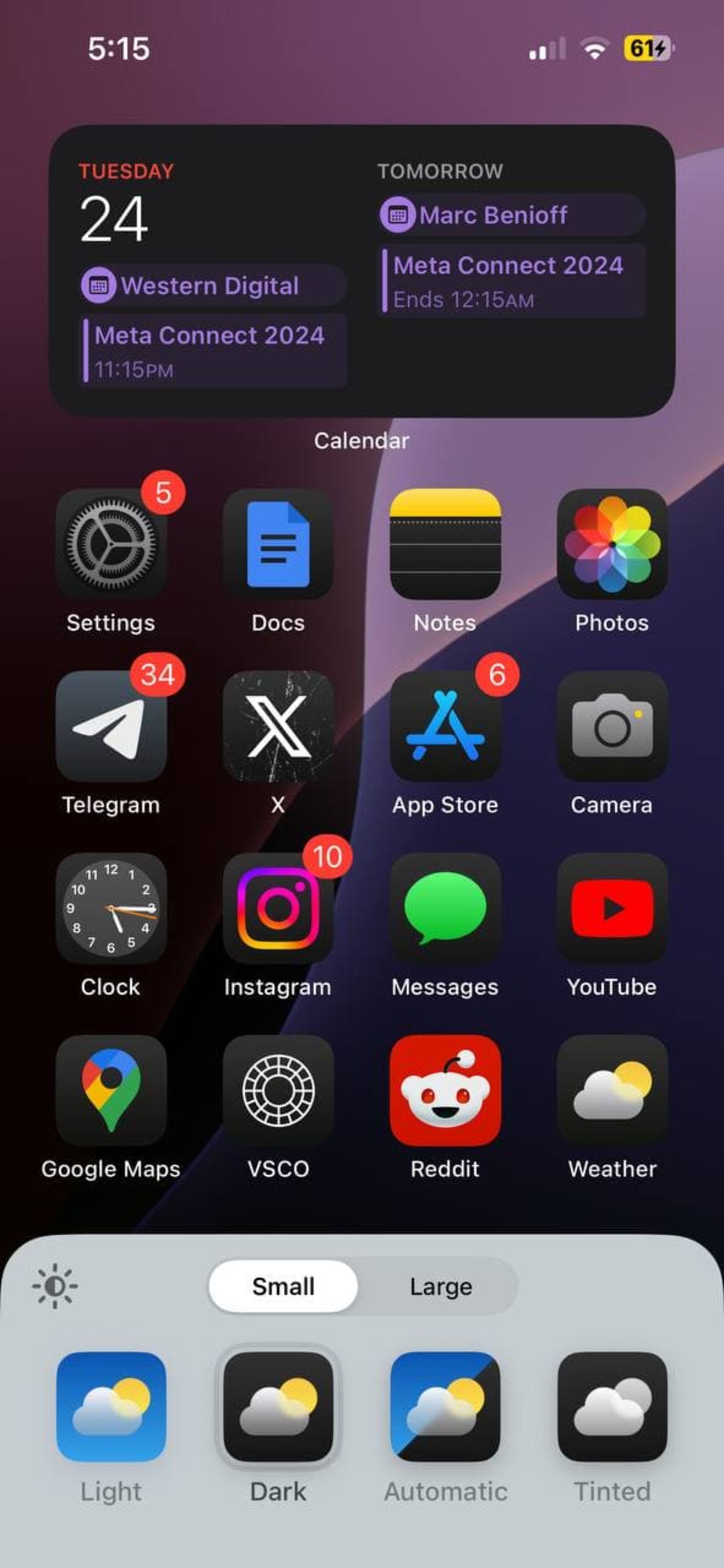
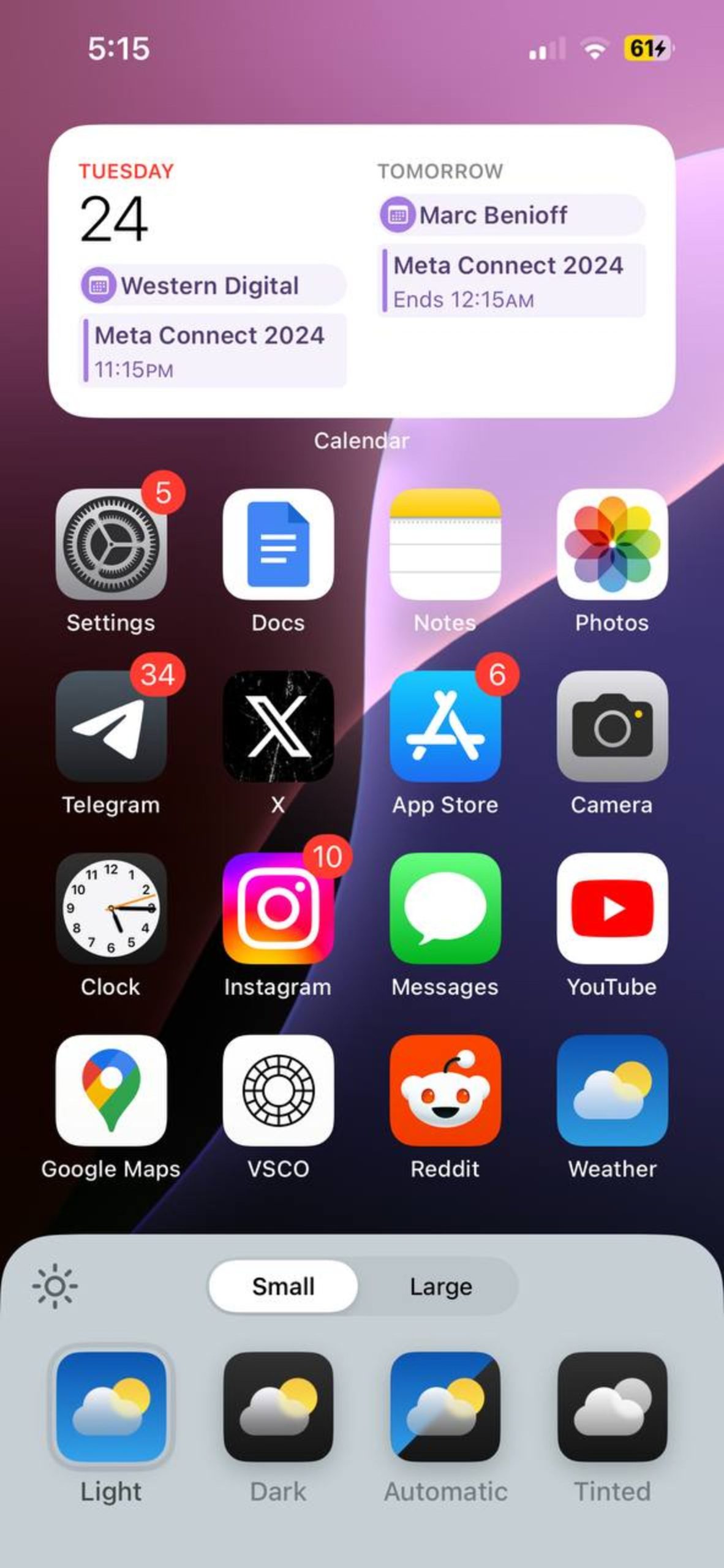
<figcaption class="GalleryGrid__FigureCaption-ji4ghn-۳ EGbhK"حالت تاریک آیکونها
گزینه شخصیسازی پنلی در پایین صفحه باز میکند که امکان انتخاب حالت تیره یا روشن برای آیکونها، تغییر سایز آیکونها و فعالسازی حالت برای یکسانسازی رنگ تمام آیکونها را فراهم میکند. این حالت به آیکونها انسجام میبخشد اما امکان انتخاب رنگهای متفاوت برای آیکونهای مختلف وجود ندارد.
<figcaption class="GalleryGrid__FigureCaption-ji4ghn-۳ EGbhK"گزینههای شخصیسازی تازه
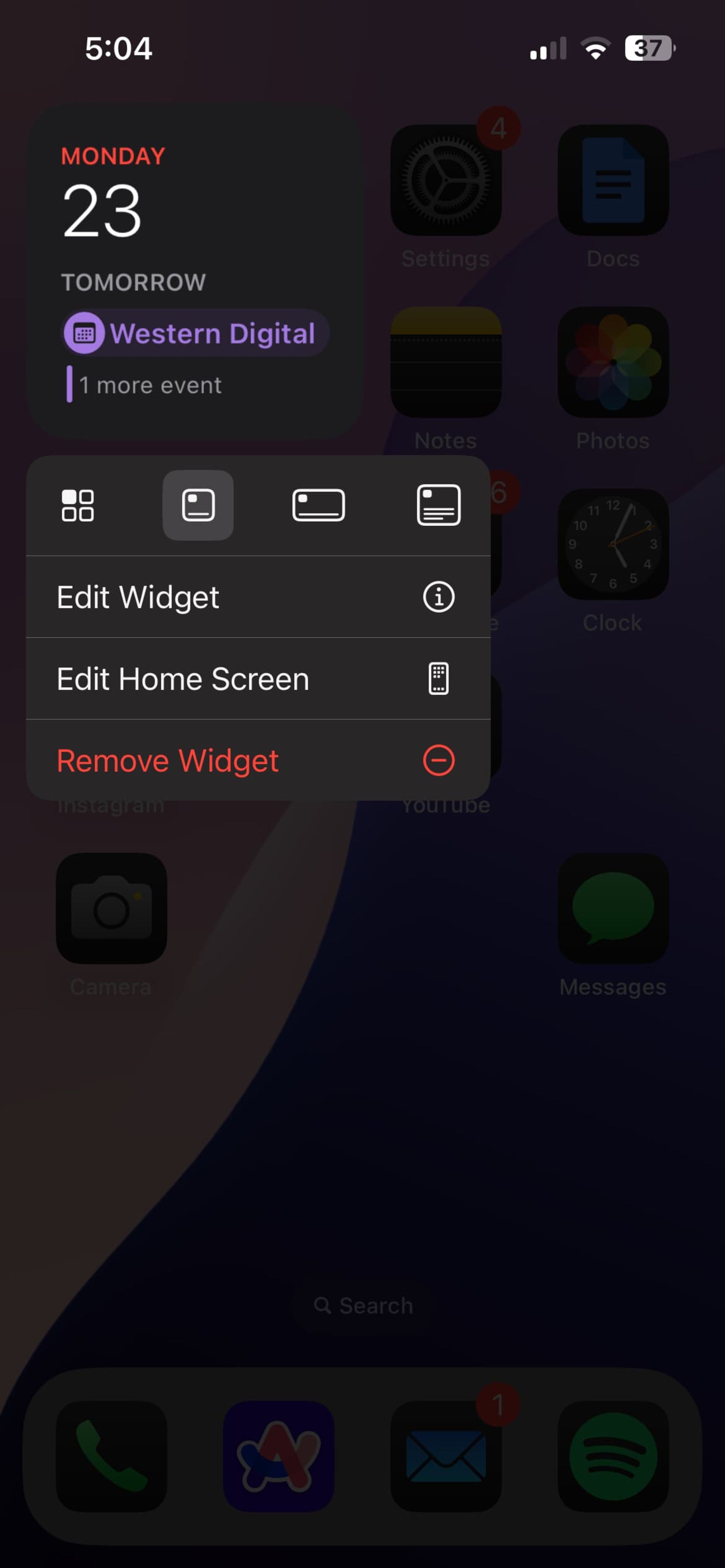
<figcaption class="GalleryGrid__FigureCaption-ji4ghn-۳ EGbhK"تحول سایز ویجتها از هوماسکرین
آیکونهای هوماسکرین اکنون در دو حالت قابل تنظیماند حالت بزرگ که برچسبهای نام آیکونها را حذف میکند و حالت پیشفرض که دقیقا همان سایز iOS ۱۷ است. همچنین تغییر سایز ویجتها مستقیما از هوماسکرین و بدون باز کردن پنل شخصیسازی امکانپذیر شده است.
تحول مهم در قفلشاشه
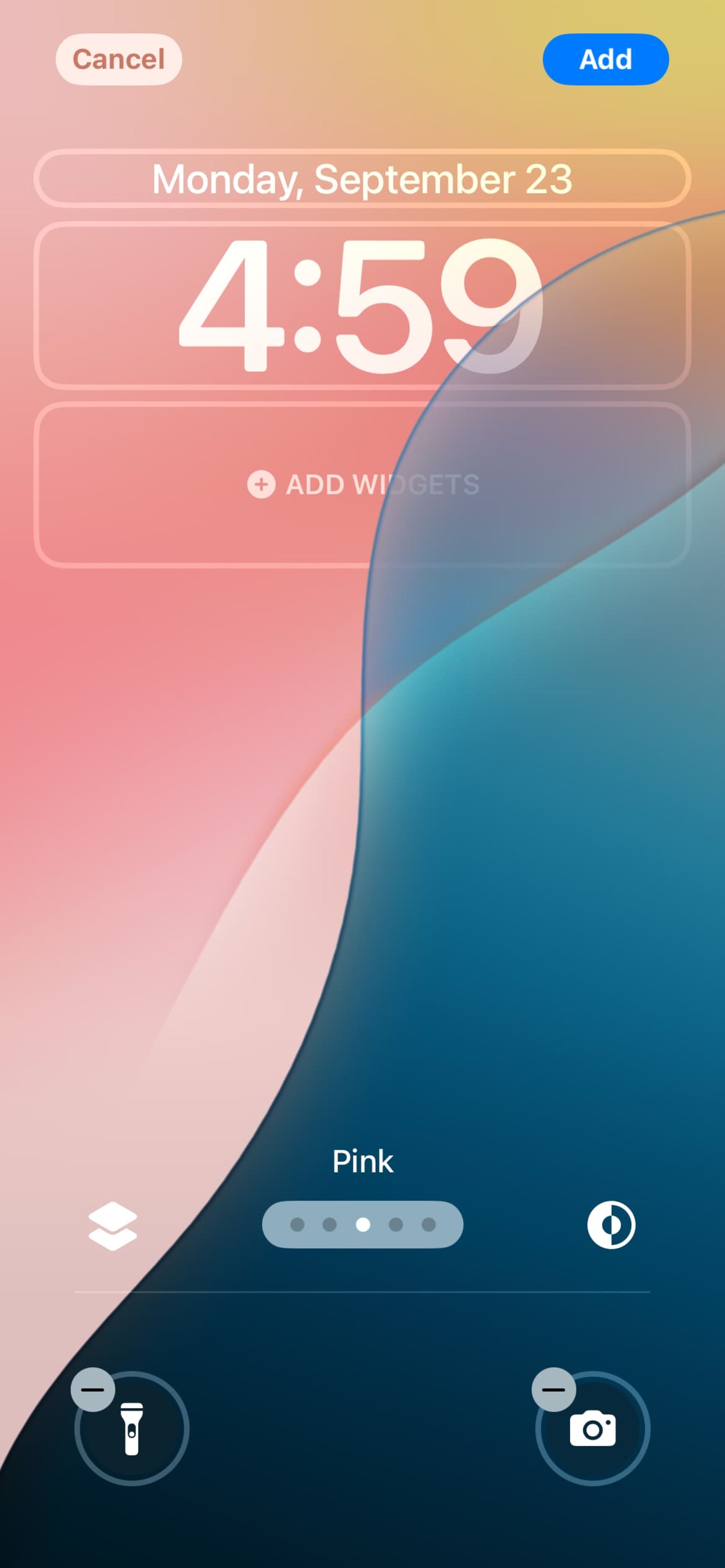
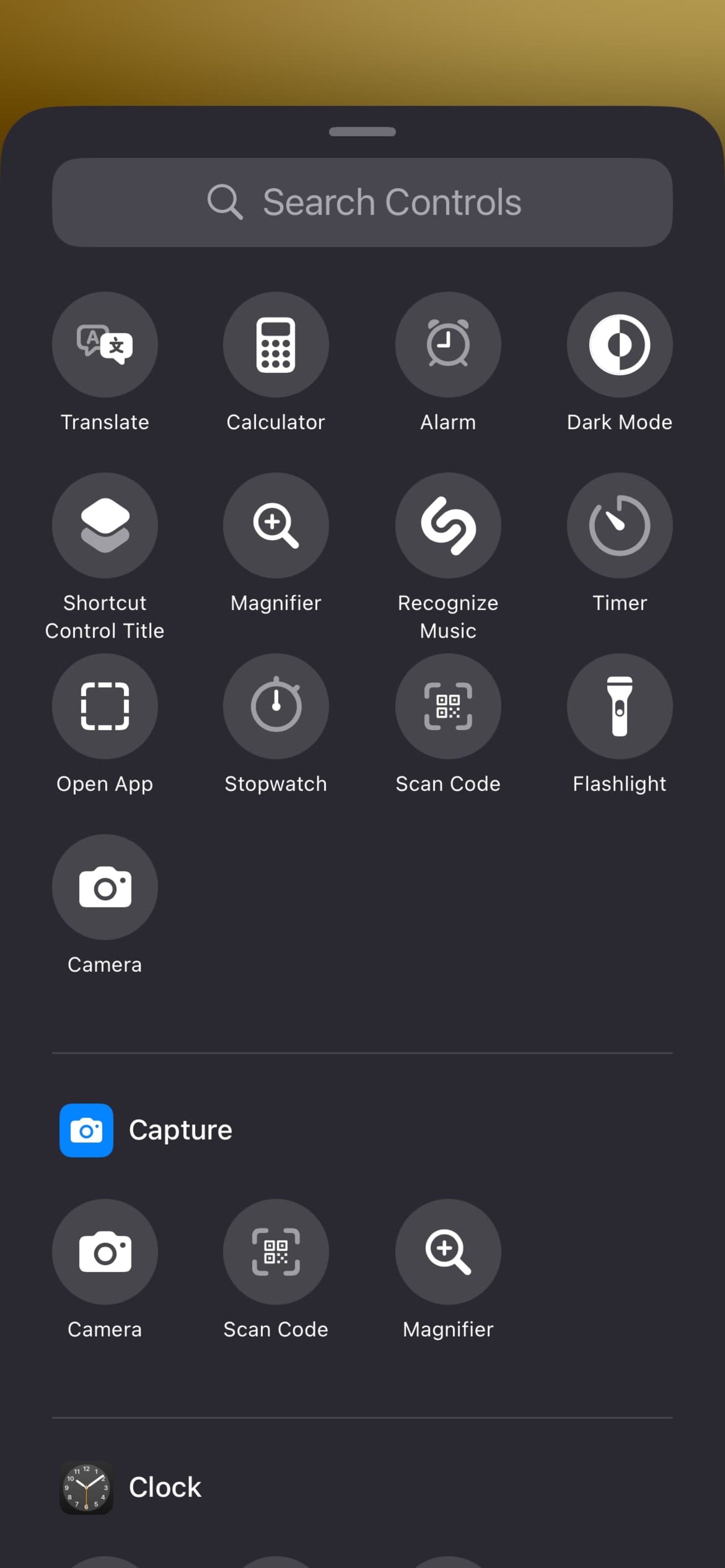
مهمترین تغییر قفلشاشه امکان جایگزینی دکمههای چراغقوه (چپ) و دوربین (راست) با برنامههای دلخواه است. با فشردن طولانی قفلشاشه و ورود به حالت سفارشیسازی، علامت – برای حذف و + برای اضافه کردن از لیست طولانی گزینهها ظاهر میشود.
طراحی مجدد کنترلسنتر
کنترلسنتر با قالببندی جدید، چند صفحهای شده و امکان سفارشیسازی کامل را میدهد. ورود به حالت ویرایش با فشردن دکمه + یا لمس طولانی فضای خالی امکانپذیر است. در صفحه جدید کنترلسنتر موارد زیر مشاهده میشوند
- علامت + در گوشه بالا چپ برای سفارشیسازی
- آیکون پاور در گوشه بالا راست برای خاموش کردن دستگاه
- سه آیکون در سمت راست قلب، موسیقی و اتصال بیسیم که نماینده سه صفحه پیشفرض هستند
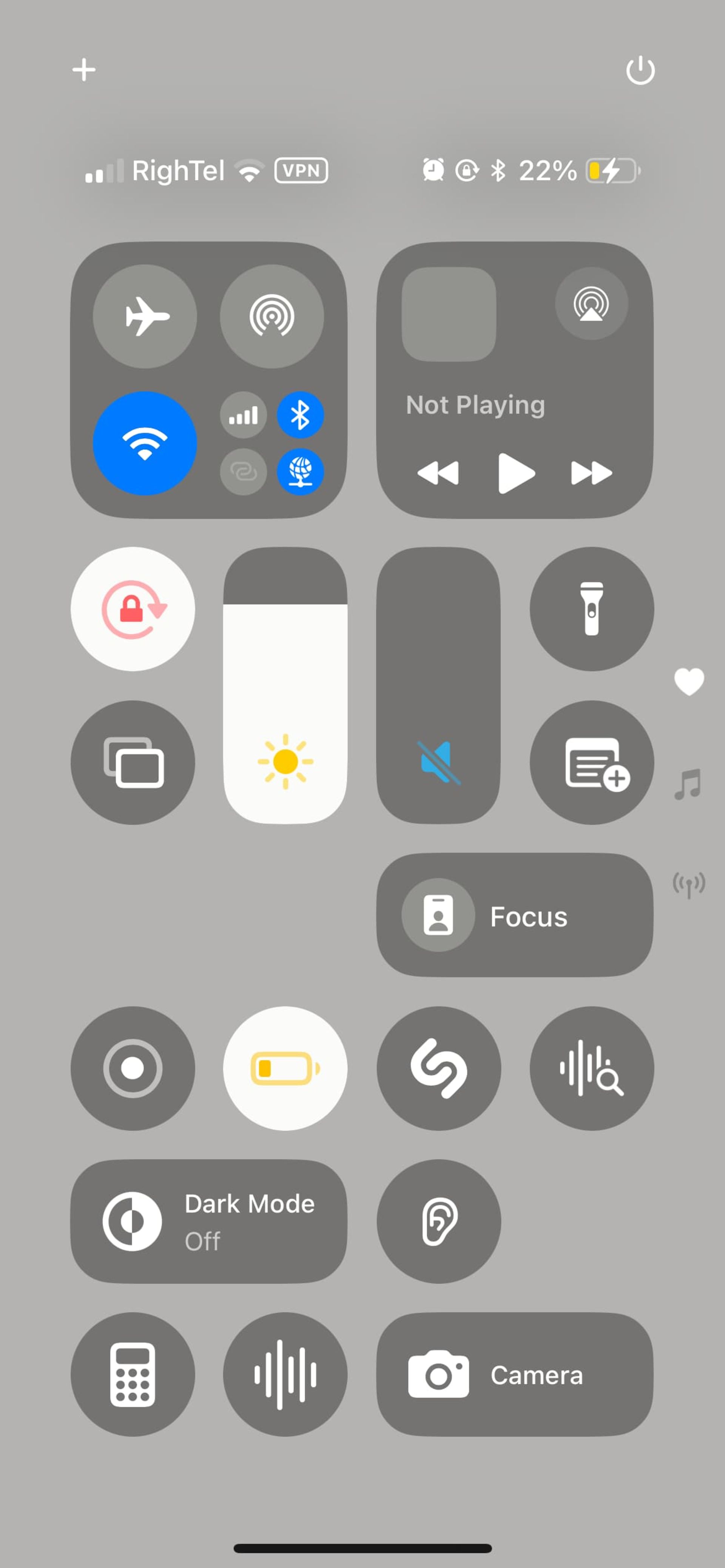
<figcaption class="GalleryGrid__FigureCaption-ji4ghn-۳ EGbhK"چینش آزادنه آیکونهای کنترل سنتر
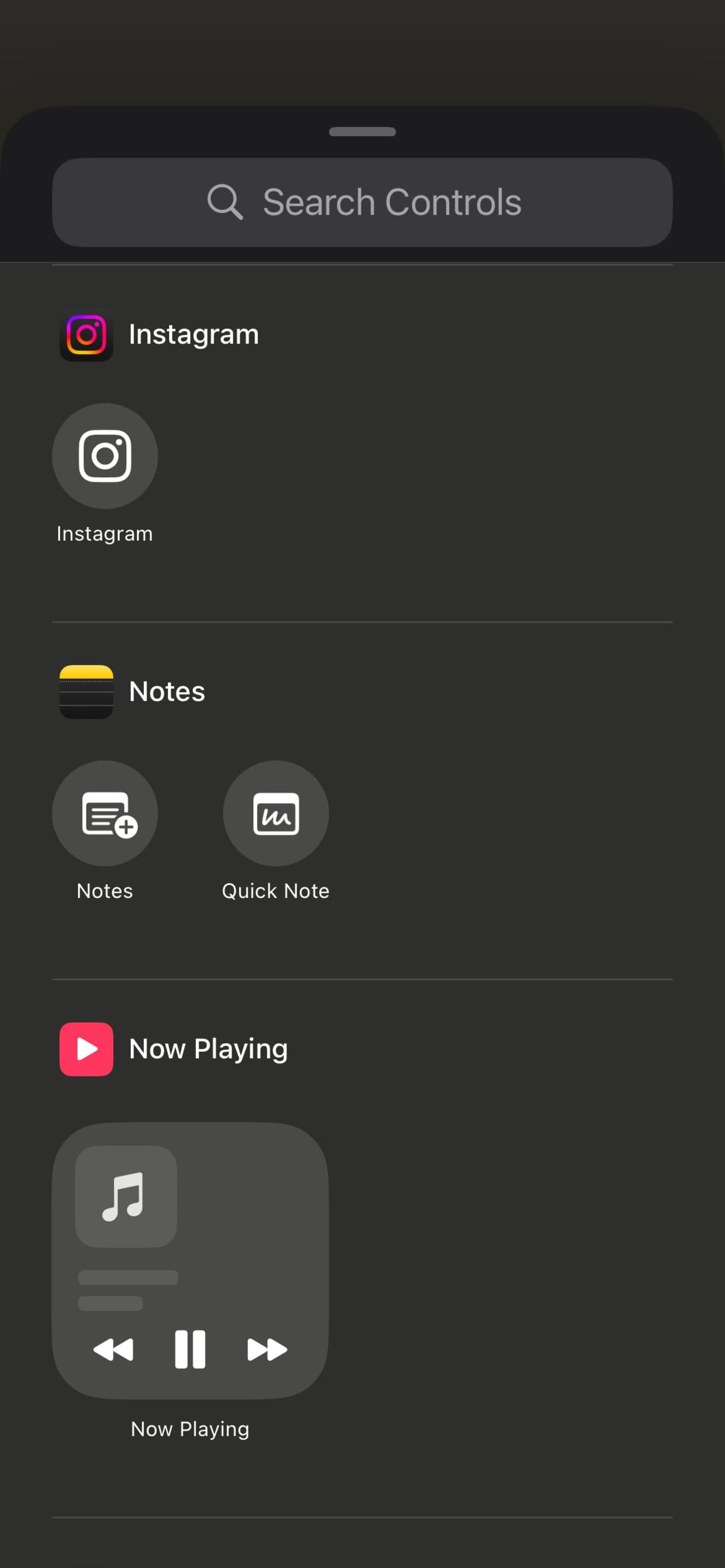
<figcaption class="GalleryGrid__FigureCaption-ji4ghn-۳ EGbhK"اضافهکردن اپهای جانبی به کنترل سنتر
صفحه اول (با نماد قلب) تمام ابزارهای کنترل کلاسیک را شامل میشود. صفحه دوم ویجت بزرگ پخش موسیقی و گزینههای را نمایش میدهد. صفحه سوم برای مدیریت تنظیمات ارتباطی مانند وایفای، بلوتوث، دادههای موبایل، ایردراپ و حالت هواپیما اختصاص یافته است.
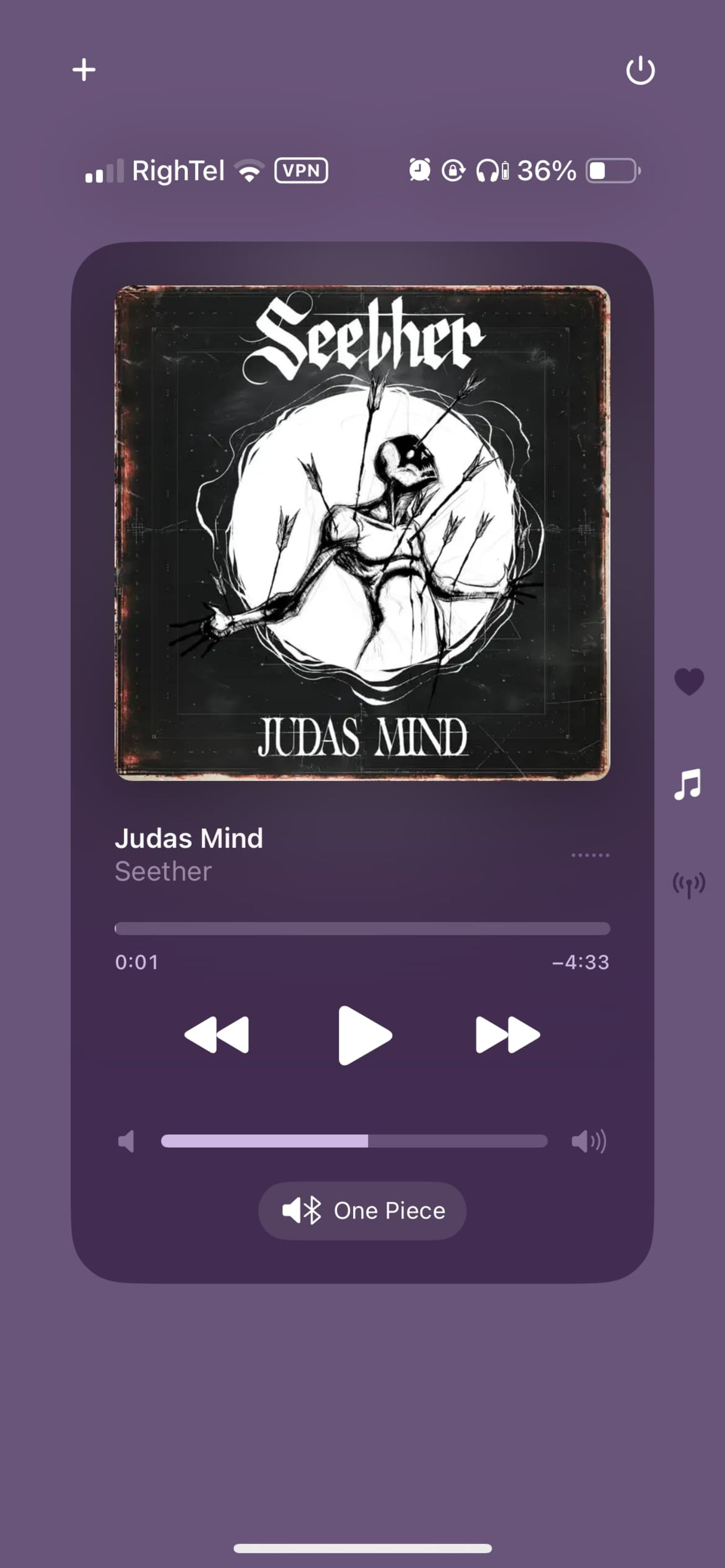
<figcaption class="GalleryGrid__FigureCaption-ji4ghn-۳ EGbhK"ویجت موزیک در کنترل سنتر
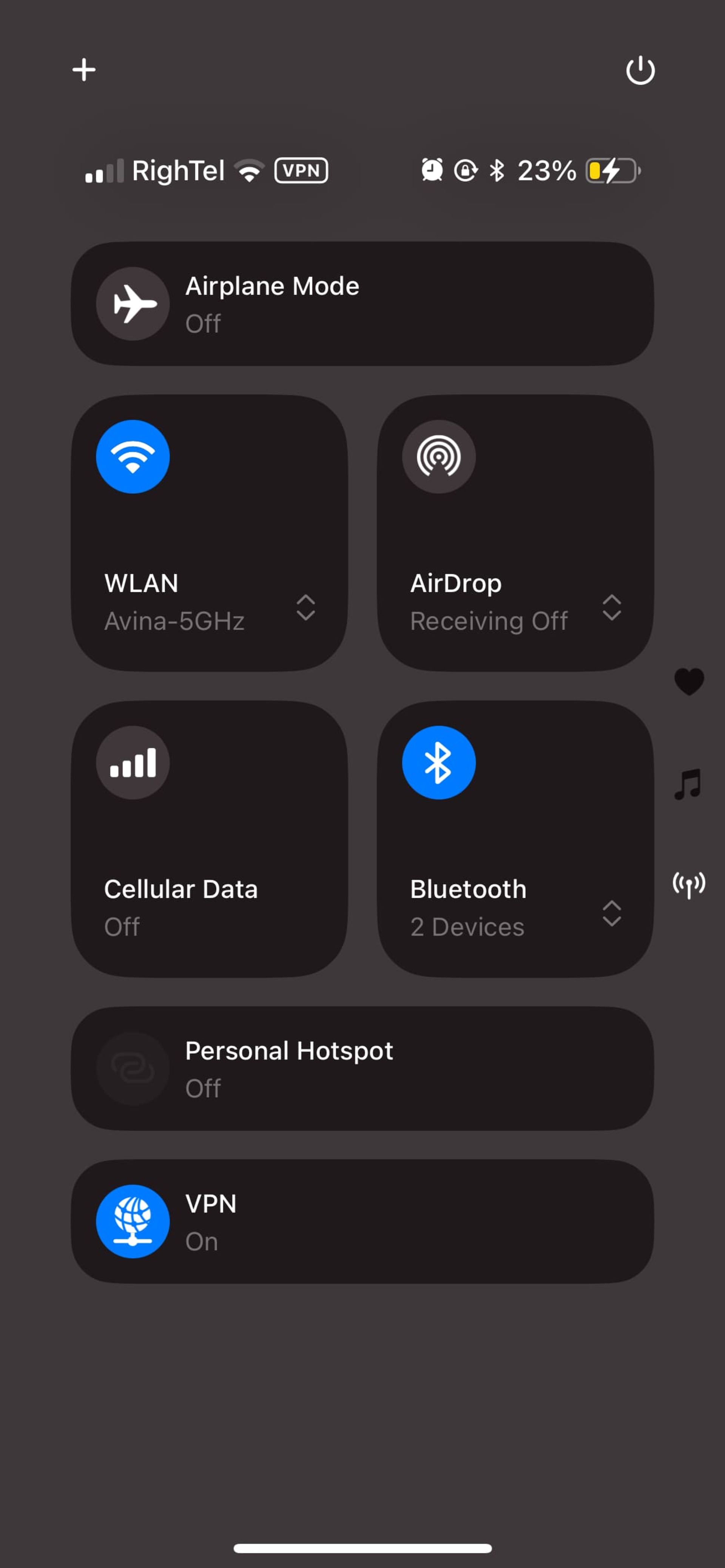
<figcaption class="GalleryGrid__FigureCaption-ji4ghn-۳ EGbhK"گزینههای اتصال در کنترل سنتر
برای اولین بار اپل به توسعهدهندگان شخص ثالث اجازه داده تا توگلهای اختصاصی برنامههایشان را به کنترلسنتر اضافه کنند. تغییر اندازه کنترلها با کشیدن نشانگر در گوشه کنترلها امکانپذیر شده است.
تغییرات گسترده در برنامه عکسها
اپل تغییرات را بزرگترین تحول تاریخ این برنامه توصیف میکند. رابط کاربری به یک صفحه واحد تبدیل شده اسوایپ به پایین گالری تصاویر و اسوایپ به بالا کالکشنها، خاطرات خودکار و گروهبندیها (افراد، حیوانات، سفرها) را نمایش میدهد.
ابزارهای هوشمند برای مرتبسازی و فیلتر کردن تصاویر در اختیار کاربران قرار گرفته است. ترتیب بخشهای گالری قابل سفارشیسازی است و بخش کوچکتر شده تا تصاویر بیشتری در نمای اصلی دیده شوند. اپل روشی که در بتای اولیه برای جابجایی بین مجموعات با کشیدن چپ/راست بود را بر اساس بازخورد کاربران حذف کرده است.